Kā instalēt Android APK failus Chromebook datorā, apejot Play veikalu
Chromebook lietotāji var instalēt Android lietotnes arī ārpus Play veikala, taču tas jādara uz savu risku. Rakstā aprakstīti divi oficiāli veidi, kā to izdarīt, izmantojot Android Debug Bridge.
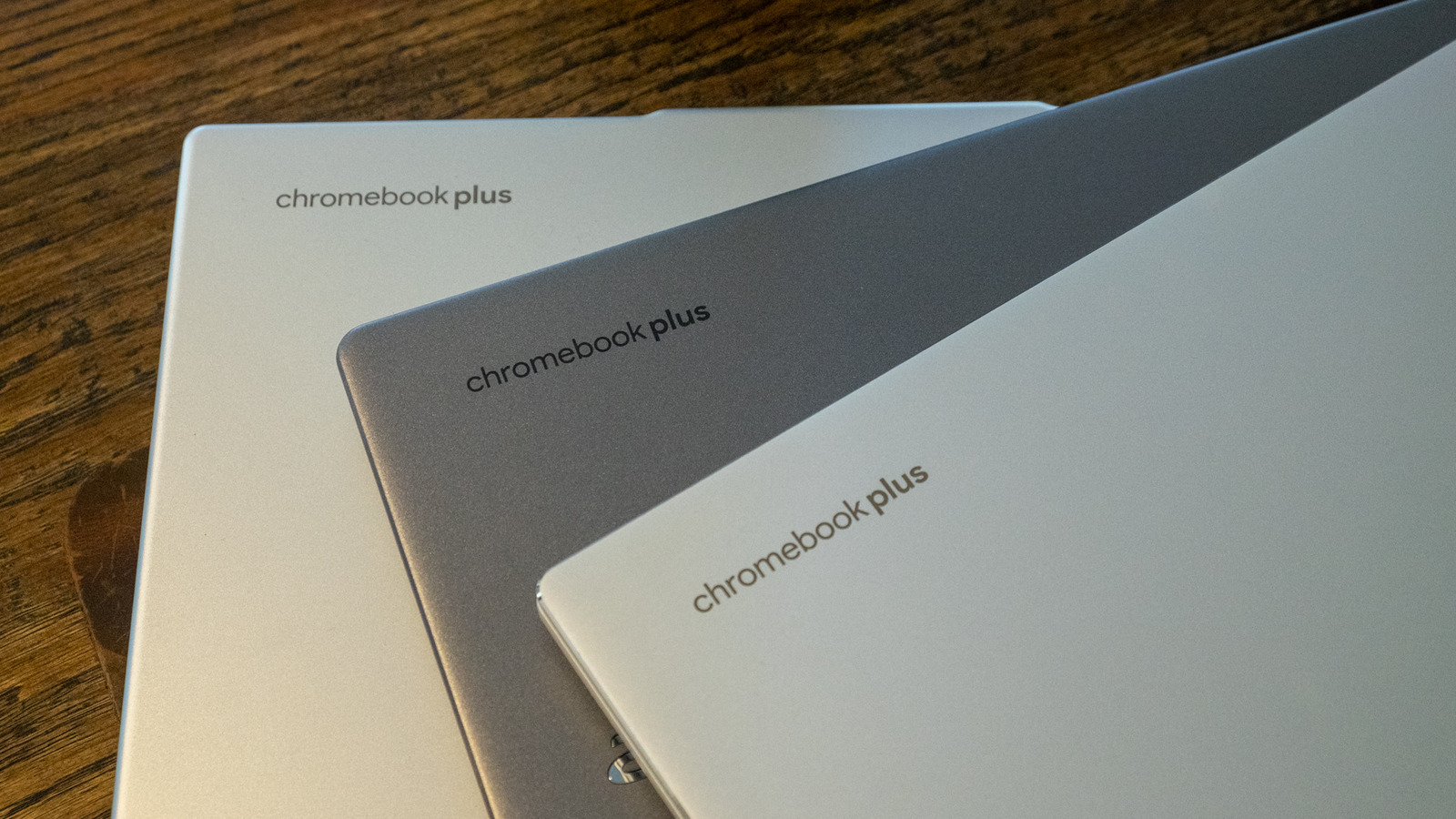
Chromebook datori ir elastīgas ierīces, ko var izmantot darbam, spēlēm, filmu skatīšanai un citām vajadzībām. Lietotnes parasti iegūst no Google Play veikala, taču atbalstītas ir arī Linux lietotnes un progresīvās tīmekļa lietotnes. Tomēr var gadīties, ka nepieciešamā programma nav atrodama nevienā no šiem avotiem. Tad nākas ķerties pie Android lietotņu instalēšanas no citiem interneta resursiem, izmantojot APK failus.
Pirms sākt, jāapzinās, ka šāda rīcība notiek uz lietotāja paša risku. Google nav pārbaudījis lietotnes, kas iegūtas ārpus Play veikala, tāpēc pirms instalēšanas ieteicams pārliecināties, ka APK fails ir drošs un nesatur ļaunprātīgu programmatūru.
Viens no veidiem, kā instalēt APK, ir ieslēgt izstrādātāja režīmu, taču tas izdzēsīs visus datus no sistēmas. Tāpēc rakstā aprakstītas oficiālās metodes, kas izmanto Android Debug Bridge (ADB). Svarīgi zināt, ka šī pieeja darbojas tikai Chromebook datoros, kas ražoti pēc 2020. gada. Tāpat APK failam jau jāatrodas datorā, un ieteicams to pārsaukt uz vienkāršāku nosaukumu.
Pirmais solis ir iespējot Linux vidi. To dara, atverot Iestatījumus, sadaļā "Par ChromeOS" noklikšķinot uz "Izstrādātāji" un izvēloties "Linux attīstības vide". Pēc iestatīšanas jāatver tā pati sadaļa, kurā tagad ir apakšizvēlne. Tur jāizvēlas "Izstrādāt Android lietotnes" un jāieslēdz "ADB atkļūdošana". Dators tiks restartēts, tāpēc iepriekš jāsaglabā viss darbs. Pēc atsāknēšanas parādīsies paziņojums par nepārbaudītām lietotnēm.
Pēc tam ir divi ceļi. Pirmais — izmantot termināli. Atveriet termināli, izvēlieties "Penguin" un, ja nepieciešams, instalējiet ADB ar komandu "sudo apt install adb". Pēc tam izpildiet "adb connect arc" un autorizējiet USB atkļūdošanu dialoga logā, atzīmējot "Vienmēr atļaut no šī datora". Visbeidzot pārvietojiet APK failu uz Linux failu mapi un izpildiet "adb install filename.apk". Instalēto lietotni var atrast ChromeOS palaidējā.
Otra metode — izmantot Android Studio. Lejupielādējiet DEB pakotni no failu pārvaldnieka, pārvietojiet to uz Linux failiem un instalējiet ar komandu "sudo apt install ./android-studio-panda2-cros.deb". Pēc tam atveriet Android Studio, izveidojiet Android virtuālo ierīci, kas simulē tālruni, planšetdatoru, Wear OS, Android TV vai Automotive OS ierīci. Pēc tam vienkārši ievelciet APK failu emulatora ekrānā. Kad instalēšana pabeigta, lietotne būs pieejama lietotņu sarakstā.