Kā pārbaudīt Ethernet kabeļa ātrumu un noskaidrot, vai vaina ir kabelī
Ja vadu savienojums rāda tikai 100 Mbps, tas vēl nenozīmē, ka kabelis ir bojāts. Tehnikas vietne Engadget skaidro, kā pārbaudīt savienojuma ātrumu datorā un atrast īsto cēloni.
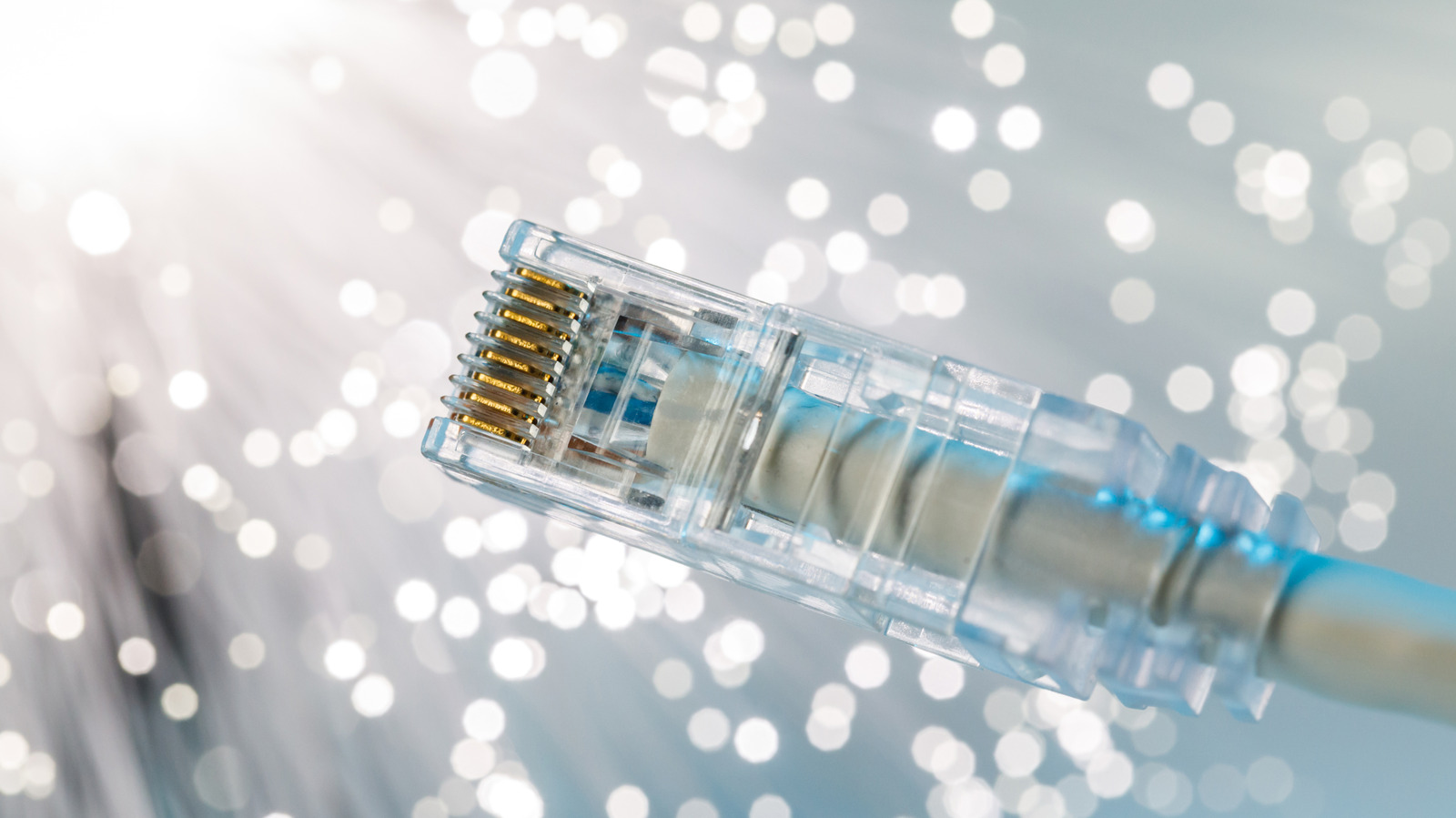
Ja mājās ir gigabitu interneta pieslēgums, bet ar vadu pieslēgtam datoram ātrums sasniedz vien ap 90 Mbps, vaina var būt Ethernet (vadu datortīkla) kabelī, taču ne obligāti. Tehnoloģiju vietne Engadget skaidro, kā pārbaudīt savienojuma ātrumu un sašaurināt iespējamo cēloņu loku. Tas var noderēt arī tad, ja lēni notiek failu pārsūtīšana starp mājas datoriem.
Kā uzzināt savienojuma ātrumu
Tiešsaistes ātruma tests galīgu atbildi nesniedz, jo mēra vairāk nekā tikai kabeli. Sākumā jāpārbauda Ethernet savienojuma ātrums, un testeris tam nav vajadzīgs.
Windows 11 sistēmā jāatver Settings > Network & internet > Ethernet un jāapskata lauks Link speed. Windows 10 un 11 var arī nospiest Windows + R, ievadīt ncpa.cpl, ar peles labo pogu noklikšķināt uz Ethernet adaptera un izvēlēties Status; ātrums redzams laukā Speed. Mac datorā jāiet uz System Settings > Network > Ethernet, tad Details > Hardware un jāapskata Speed. Konfigurācijai jāpaliek režīmā Automatic, jo ātruma iestatīšana ar roku var radīt savienojuma problēmas.
Rādījums 1 Gbps vēl nenozīmē, ka tik ātri var lejupielādēt: tas raksturo tikai savienojumu starp datoru un maršrutētāju vai tīkla slēdzi. Arī kabeļa apvalkā norādītie apzīmējumi, piemēram, Cat5e vai Cat6, nav absolūts ātruma griesti. Gan Cat5e, gan Cat6 atbalsta gigabitu Ethernet.
Kā noteikt, vai vaina ir kabelī
Ja dators rāda 100 Mbps, bet jābūt 1 Gbps, jāpārbauda aparatūra abos galos. Maršrutētāja 100 Mbps ports vai līdzīgi ierobežots USB Ethernet adapteris ierobežos savienojumu neatkarīgi no kabeļa cenas. Gigabitu Ethernet izmanto visus četrus vītā pāra vadu pārus kabelī, bet parastais 100 Mbps — divus, tāpēc bojāts vads vai vaļīgs savienotājs var pazemināt ātrumu.
Vispirms jāpārlikt savienotāji, tad tajos pašos portos jāpieslēdz īss, zināmi labs kabelis. Ja rādījums mainās no 100 Mbps uz 1 Gbps, aizdomas krīt uz sākotnējo kabeli vai tā savienotājiem. Ja nekas nemainās, jāpārbauda portu specifikācijas un adaptera iestatījumi.
Pamatīgākai pārbaudei var izmantot programmu iPerf3, kas mēra reālo caurlaidību starp diviem vadu datoriem bez interneta pakalpojumu sniedzēja iesaistes. Multimetrs vai vienkāršs kabeļu testeris var atklāt dažas vadu kļūmes, bet nenosaka kabeļa maksimālo datu pārraides ātrumu — tam vajadzīgas speciālas sertifikācijas iekārtas.