Virtuālie darbvirsmas logi: kā Windows lietotāji var pārskatāmāk organizēt darbu
Operētājsistēmā Windows 10 un Windows 11 ir iebūvēta iespēja izveidot vairākas virtuālās darbvirsmas, kas palīdz sadalīt darba un personīgos uzdevumus. Engadget apkopo, kā tās izveidot, pielāgot un izmantot efektīvāk.
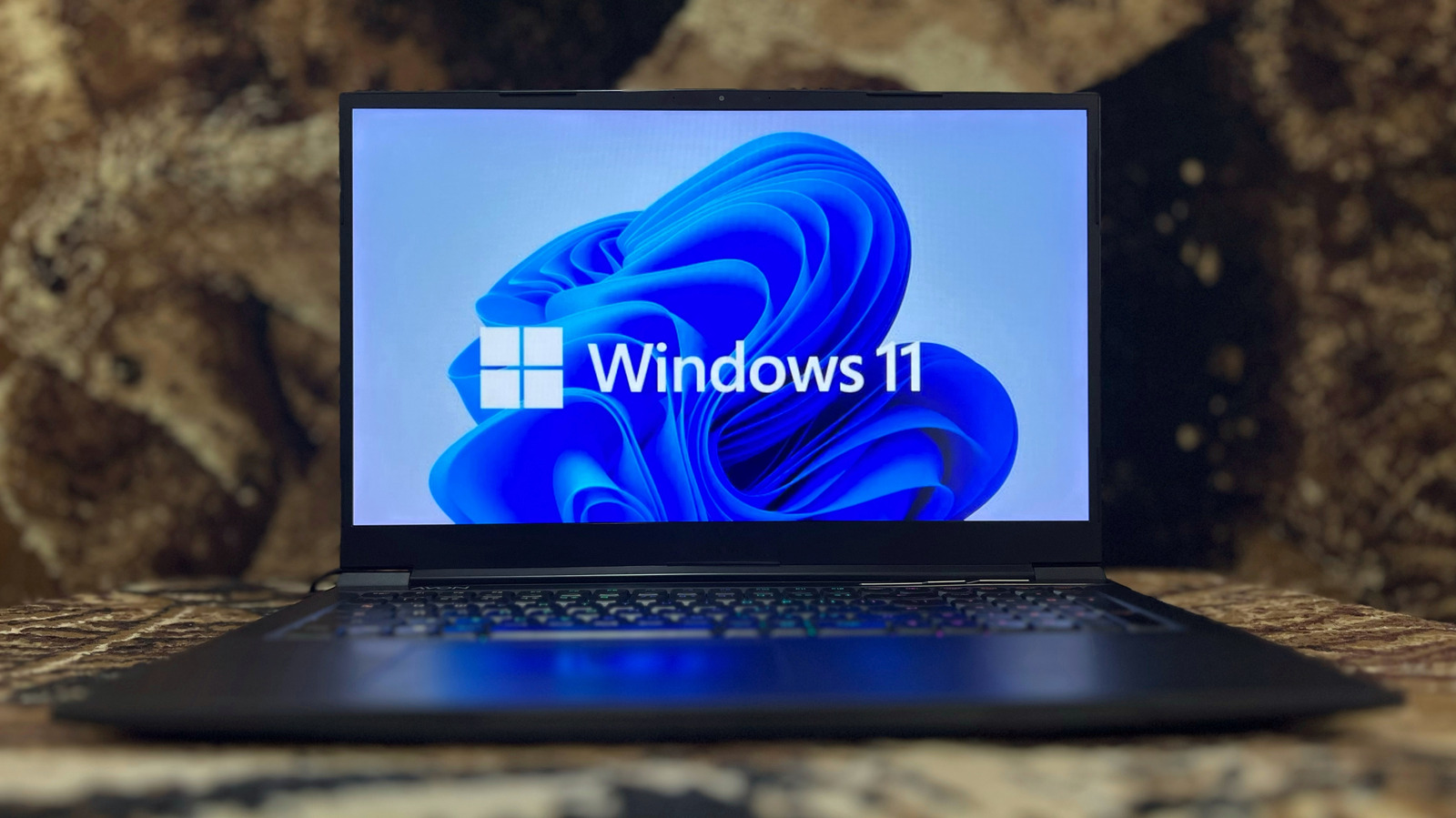
Microsoft operētājsistēmā Windows, kas darbojas daudzos datoros visā pasaulē, ir iebūvēta, taču maz izmantota funkcija – virtuālās darbvirsmas. Tā ļauj datora ekrānu sadalīt vairākās atsevišķās darbvirsmās, lai lietotājs labāk saglabātu kārtību un koncentrēšanos. Funkcija pieejama gan abās Windows 11 versijās, gan Windows 10, par to raksta tehnoloģiju vietne Engadget.
Darbvirsmas var iedalīt plaši, piemēram, darbam un personīgai lietošanai, vai sīkāk – atsevišķiem uzdevumiem, piemēram, rediģēšanai, izklājlapām, sapulcēm vai konkrētiem klientiem. Visas programmas ir pieejamas visās darbvirsmās, un galvenais ir tas, kā lietotājs tās sagrupē.
Kā izveidot un pārvaldīt darbvirsmas
Jaunu darbvirsmu var izveidot, pārvietojot kursoru virs uzdevumu skata (Task View) ikonas vai nospiežot Windows + Tab, un izvēloties New desktop. Ātrāk to var izdarīt ar taustiņu kombināciju Windows + Ctrl + D.
Katru darbvirsmu var pārdēvēt, ar labo peles pogu atverot izvēlni uzdevumu skatā. Windows 11 tai var izvēlēties arī atsevišķu fonu. Starp darbvirsmām var pārslēgties ar uzdevumu skata ikonu vai ar Windows + Ctrl + kreisā/labā bulta. Darbvirsmu secību var mainīt, izmantojot komandas Move left un Move right vai velkot tās ekrāna apakšā. Atvērtu logu uz citu darbvirsmu var pārvietot, to velkot uzdevumu skatā. Nevajadzīgu darbvirsmu aizver ar X pogu vai kombināciju Windows + Ctrl + F4.
Padomi efektīvākai lietošanai
Engadget iesaka katrai darbvirsmai noteikt konkrētu mērķi. Piemēram, mūziku, tērzēšanas un sociālo tīklu lietotnes var turēt atsevišķi no Excel vai e-pasta programmas, lai mazinātu uzmanības novēršanu. Loģiskai nošķiršanai noder arī pārlūkprogrammu profili. Ja ir tikai viens monitors, virtuālās darbvirsmas ļauj efektīvāk izmantot ekrāna vietu.
Iestatījumos (Windows + I, sadaļa System, tad Multitasking) var izvēlēties, vai uzdevumjoslā un Alt + Tab skatā redzami logi tikai no pašreizējās darbvirsmas vai no visām. Papildu ērtības sniedz bezmaksas programma Windows Virtual Desktop Helper, kas pieejama platformā GitHub. Tā var skaidrāk parādīt darbvirsmas nosaukumu pārslēgšanās brīdī, sistēmas teknē rādīt aktīvo darbvirsmu un ļauj iestatīt savus ātros taustiņus.