Tālruņa izmantošana kā mobilais piekļuves punkts: ieguvumi un trūkumi
Tehnoloģiju vietne Engadget apskata, kādas priekšrocības un negatīvās puses ir viedtālruņa izmantošanai kā mobilajam interneta piekļuves punktam. Autors norāda, ka ierīce ir ērta retai lietošanai, bet regulārai izmantošanai var būt piemērotāks atsevišķs aparāts.
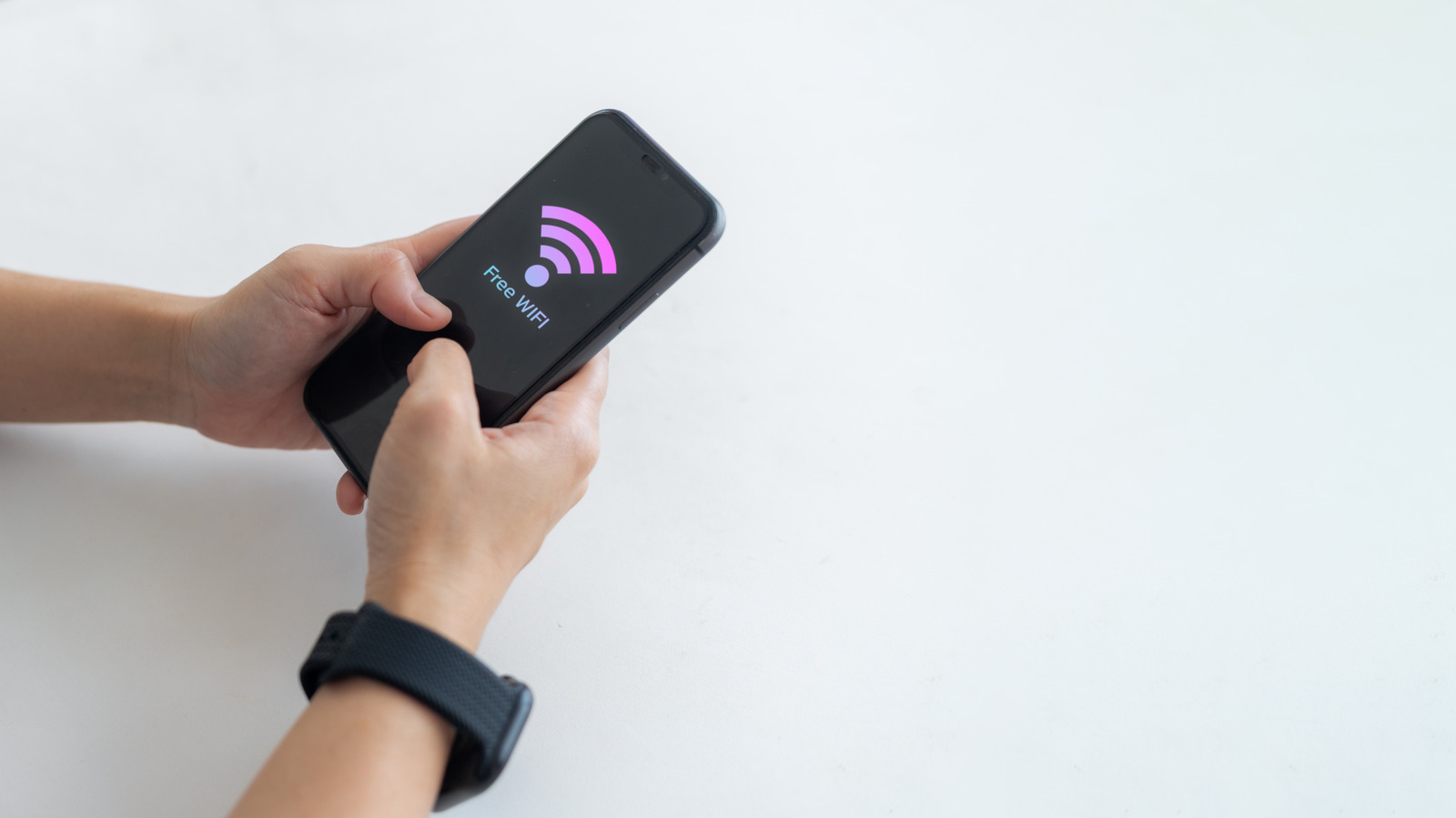
Viedtālruni var izmantot kā mobilo piekļuves punktu (angliski — hotspot), tas ir, dalīties ar mobilā operatora datu savienojumu ar citām ierīcēm: portatīvo datoru, planšeti vai cita cilvēka tālruni. Par šīs iespējas plusiem un mīnusiem raksta tehnoloģiju izdevums Engadget. Tēma kļūst aktuālāka, jo attālinātā darba un ceļošanas dēļ arvien vairāk cilvēku strādā ārpus biroja un mājas.
iPhone tālruņos šī funkcija saucas Personal Hotspot, bet Android ierīcēs to parasti var atrast sadaļā Hotspot & Tethering, atkarībā no ražotāja.
Ieguvumi
Galvenā priekšrocība ir ērtība: nav nepieciešama papildu ierīce, kas jāuzlādē, jāatjaunina vai jāatceras paņemt līdzi. Savienojumu var izveidot jebkurā vietā, piemēram, kafejnīcā vai ceļojumā, lai internetam pieslēgtu savu datoru vai bērnu ierīces. Tas var būt arī izdevīgāk, jo nav jāpērk atsevišķs aparāts un, iespējams, papildu datu plāns.
Otrs arguments ir drošība. Savienojumu kontrolē pats lietotājs, tāpēc tas ir drošāks nekā atvērti publiskie Wi-Fi tīkli. Tomēr nepieciešama stipra parole un WPA2 vai WPA3 šifrēšana.
Trūkumi
Piekļuves punkta darbība ievērojami ātrāk izlādē akumulatoru; to var mīkstināt ar jaudas bloku (power bank) vai datora lādētāju. Ja datu plānam ir noteikts piekļuves punkta datu limits, tā pārsniegšana var būtiski palēnināt internetu vai sadārdzināt mēneša rēķinu. Video zvani un straumēšana limitu izsmeļ ātri. Ja pieslēgti vairāki lietotāji, ātrums var samazināties visiem, jo visas ierīces dala vienu mobilo savienojumu. Savukārt tīkls bez paroles ir atvērts ikvienam tuvumā esošajam.
Kā ieslēgt
Android ierīcē jāatver ātro iestatījumu panelis un jāpieskaras Mobile Hotspot ikonai; ilgāk turot to, var atvērt konfigurāciju, kur iestata tīkla nosaukumu, paroli un frekvences joslu (2,4 GHz, 5 GHz vai dažos jaunākos tālruņos 6 GHz). iPhone tālrunī jāatver Settings, tad Personal Hotspot, jāieslēdz Allow Others to Join un jāiestata Wi-Fi parole.
Engadget secina: neregulārai lietošanai tālrunis ir praktisks risinājums, ja plāns ietver piekļuves punkta datus. Ja savienojumu izmanto katru dienu, ilgstoši straumē video vai pieslēdz vairākas ierīces, labāka izvēle var būt atsevišķa ierīce. Pirms lēmuma ieteicams izvērtēt savu datu plānu un lietošanas ieradumus.

