Как управлять камерой iPhone с помощью AirPods
Функция Camera Remote позволяет использовать AirPods в качестве беспроводной кнопки спуска затвора камеры iPhone. Настройка проста, но поддерживаются только новейшие модели AirPods.
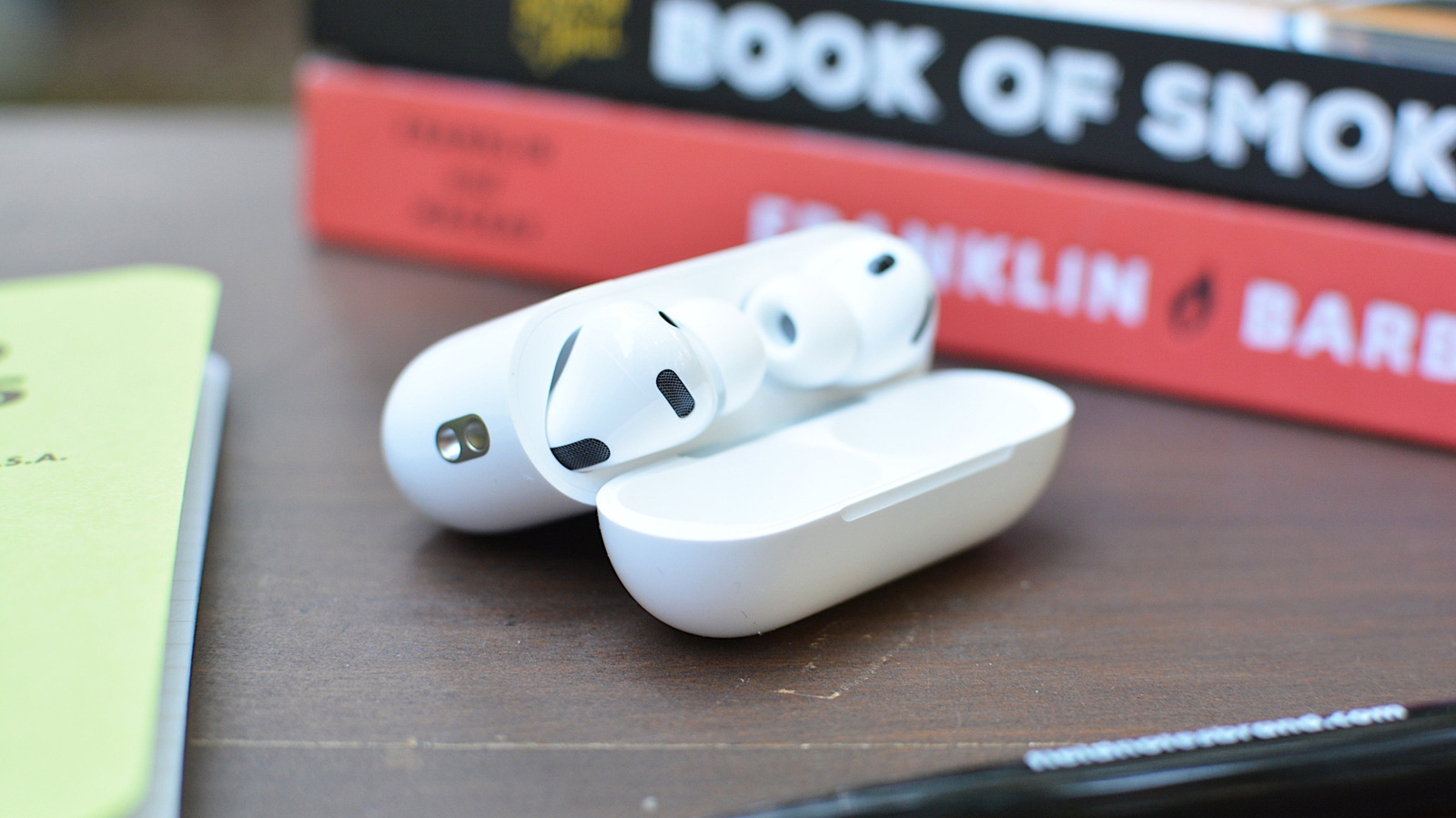
В iOS 26 Apple добавила функцию Camera Remote, которая превращает AirPods в беспроводной спуск затвора для камеры iPhone. Это удобно, если у вас нет Apple Watch, который имеет специальное приложение для удалённого управления камерой. Вместо того чтобы устанавливать таймер на 10 секунд и бежать обратно к телефону, можно просто нажать на AirPods, чтобы сделать снимок или начать/остановить запись видео.
Для работы функции iPhone должен работать под управлением последней версии iOS (на момент написания — 26.5.1), и нужны AirPods Pro 3, AirPods Pro 2, AirPods 4 или AirPods Max 2. Старые модели, например оригинальные AirPods Pro, Camera Remote не поддерживают.
Как включить:
- Откройте приложение «Настройки» на iPhone.
- Нажмите на название ваших AirPods (если они не отображаются, откройте чехол AirPods).
- Прокрутите вниз до раздела «Управление камерой».
- Нажмите на поле «Камера удалённого управления» и выберите «Нажать один раз» или «Нажать и удерживать».
После активации, когда открыто приложение «Камера», нажатие на ножку AirPods или цифровую коронку AirPods Max сделает фото или начнёт/остановит видео. Важно: хотя бы один AirPod должен быть в ухе; если они лежат на столе или в руке, управление камерой не сработает.
Имейте в виду, что включение Camera Remote отключает некоторые жесты AirPods, пока открыто приложение «Камера». Если вы выбрали «Нажать один раз», жесты управления медиа станут недоступны; если «Нажать и удерживать», отключаются жесты Siri и режима прослушивания.