Как транслировать экран Android на Roku
В этом руководстве объясняется, как транслировать экран Android-телефона на устройство Roku, включая требования совместимости, пошаговую инструкцию для Samsung и использование беспроводного DeX.
Устройства Roku позволяют транслировать экран Android-телефона, что удобно для просмотра локального медиа, фотографий, презентаций или участия в видеоконференциях на большом экране. Эта функция основана на протоколе Miracast, который должен поддерживаться как Roku, так и телефоном.
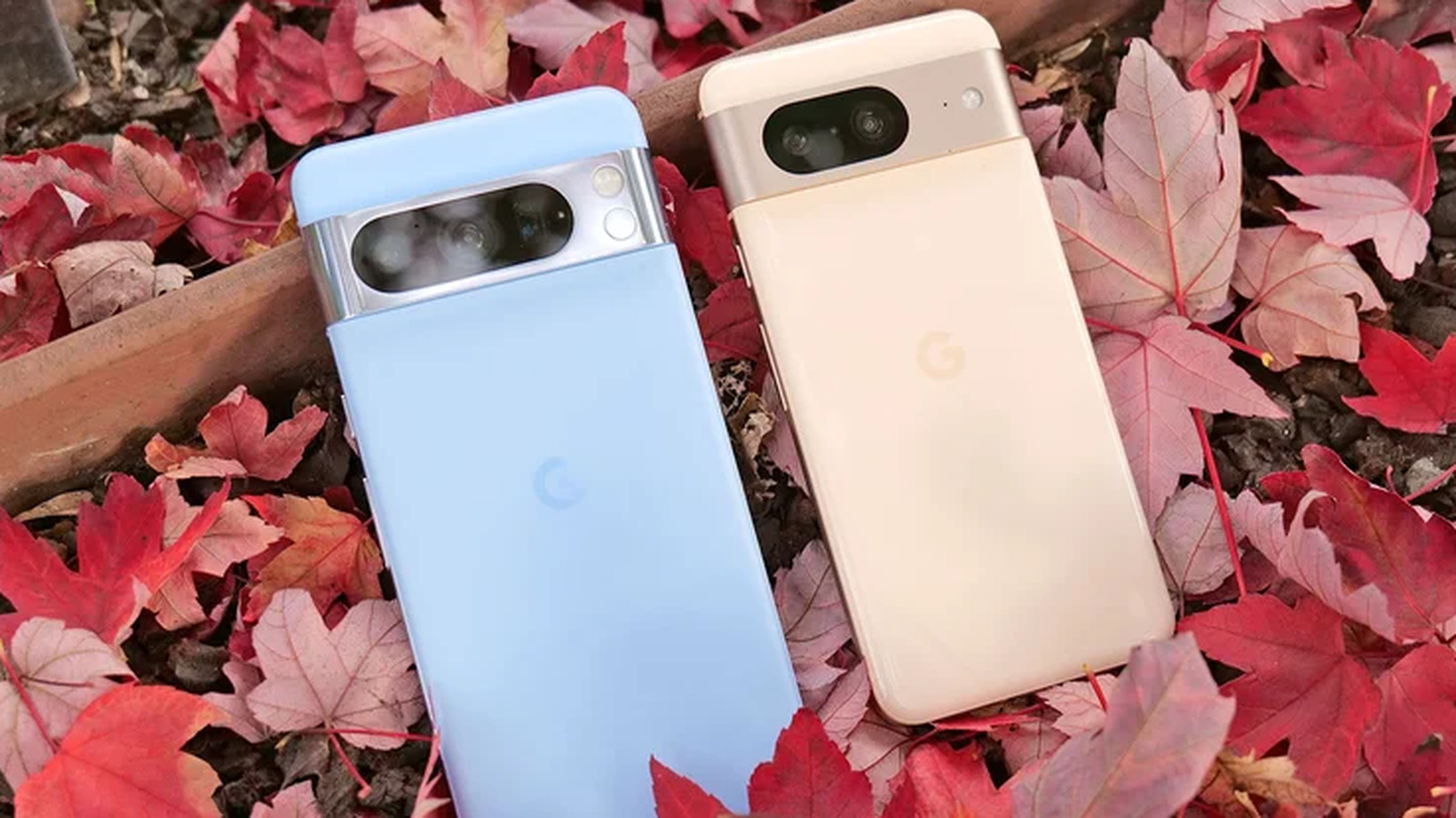
Не все Android-телефоны поддерживают Miracast. Например, Google Pixel используют протоколы Google Cast и DIAL, поэтому они не могут транслировать весь экран на Roku. Однако отдельные приложения, такие как YouTube или Netflix, поддерживающие DIAL, могут быть транслированы. У других брендов эта функция называется по-разному: у Samsung — Smart View, у LG — Screen Share, у OnePlus — Screen Projection.
Настройка трансляции на Roku
Чтобы настроить трансляцию на Roku, откройте меню настроек, затем System > Screen mirroring и выберите режим "Always Allow" или "Prompt". "Always Allow" рекомендуется только в частной и защищенной сети Wi-Fi. Убедитесь, что телефон подключен к той же сети, что и Roku.
Трансляция с Samsung Galaxy
На телефонах Samsung Galaxy откройте панель быстрых настроек, проведя вниз от правого верхнего угла, и нажмите Smart View. Или перейдите в Settings > Connected Devices > Smart View. Телефон просканирует ближайшие дисплеи; выберите устройство Roku и при необходимости подтвердите нажатием "Start Now". Во время трансляции на экране телефона появится кнопка Smart View. Нажав на нее, можно выбрать "Cast Netflix Only" для трансляции только этого приложения, при этом телефоном можно пользоваться как обычно. Также можно изменить соотношение сторон, если видео отображается с черными полосами.
Если нет звука, проверьте громкость на обоих устройствах и в быстрых настройках нажмите Media Output, чтобы убедиться, что выбран Roku.
Использование беспроводного DeX
Пользователи Samsung Galaxy могут также использовать беспроводной DeX для рабочего стола. Активируйте его, проведя вниз и нажав на переключатель Wireless DeX, или через Settings > Connected Devices > Samsung DeX > Connect Wirelessly. Телефон просканирует дисплеи; выберите Roku и подтвердите. Беспроводной DeX может иметь заметную задержку; переключение телевизора в игровой режим иногда улучшает отзывчивость.