Как включить персональные результаты на умной колонке Google Home
Персональные результаты на умных колонках Google Home можно включить в приложении Google Home с помощью функции распознавания голоса Voice Match. Она позволяет получать индивидуальные ответы до шести членам семьи.
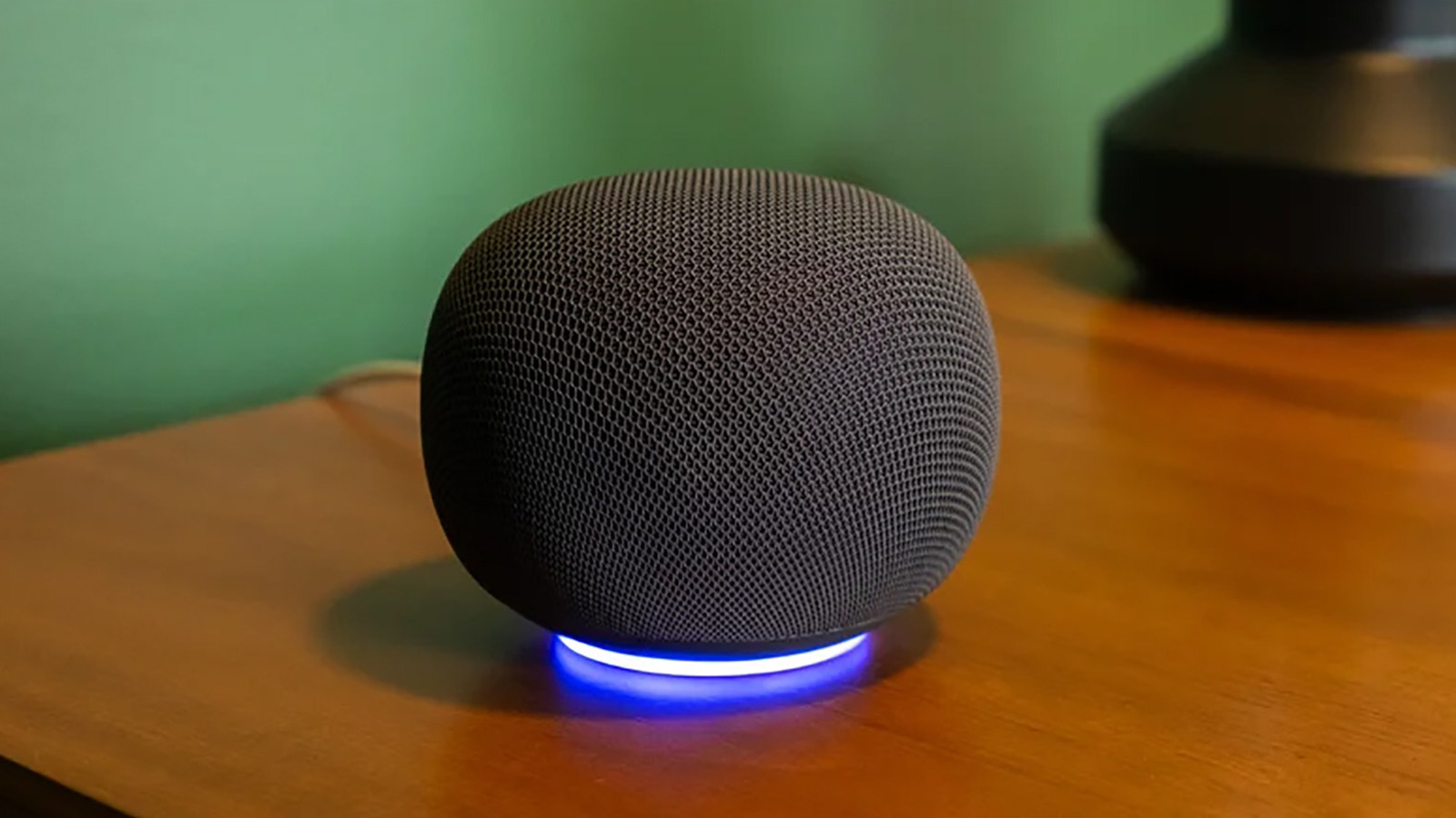
Персональные результаты на умных колонках Google Home и других совместимых устройствах включаются через приложение Google Home и функцию распознавания голоса Voice Match. Она позволяет устройству определять, кто говорит, и давать ответы, относящиеся именно к этому человеку. Это важно для всех, кто пользуется устройством вместе с другими домочадцами.
В августе 2025 года Google объявила, что колонки Google Home и другие совместимые устройства получат обновление на основе Gemini. Оно предполагает более разговорное и учитывающее контекст взаимодействие, понимание естественных формулировок, а также улучшения Voice Match и персональных результатов. Например, на вопрос о записях в календаре устройство знает, кто спрашивает, и отвечает соответственно.
Как настроить
В приложении Google Home, подключённом к колонке, сначала нужно настроить Voice Match: выбрать фото профиля, затем Home settings > Gemini for home assistant > Voice Match. После этого нужно открыть Home > Settings, в разделе Features выбрать Google Assistant > Personal results и указать устройства, с которыми функция должна работать. На совместимых устройствах колонка получает доступ к личным календарям, встречам, Google Keep, заметкам, спискам, фотографиям и другим важным данным.
Как это работает
Если Voice Match и персональные результаты включены, колонка распознаёт голос пользователя и даёт ответы, связанные с ним, а для остальных они заблокированы. Гости или члены семьи, не настроившие профили, по-прежнему могут задавать вопросы, ставить будильники и выполнять другие действия, но получают общие, а не персонализированные ответы. Пользователь может спросить о календаре, о незавершённых пунктах списка дел или попросить включить любимый плейлист.
Если Voice Match отключить, а персональные результаты оставить включёнными, любой, кто обращается к ассистенту, услышит личные результаты пользователя. Это может быть неважно, если колонка стоит в домашнем кабинете или на прикроватной тумбочке, но в доме с несколькими людьми и колонкой в центральном месте нужны дополнительные шаги.
Для всей семьи
Чтобы функция работала для всех, каждый должен настроить Voice Match. Она поддерживает до шести человек, и каждый должен привязать свой аккаунт Google к устройству и включить Voice Match. Если колонка постоянно неправильно понимает пользователя, может помочь перенос в более тихую комнату или повторное обучение Voice Match.

