Как включить фонарик на Android-смартфоне, не разблокируя его
На смартфонах Samsung Galaxy и Google Pixel фонарик можно включить с экрана блокировки через быстрые настройки, ярлыки или голосовую команду. Это полезно, когда свет нужен срочно.
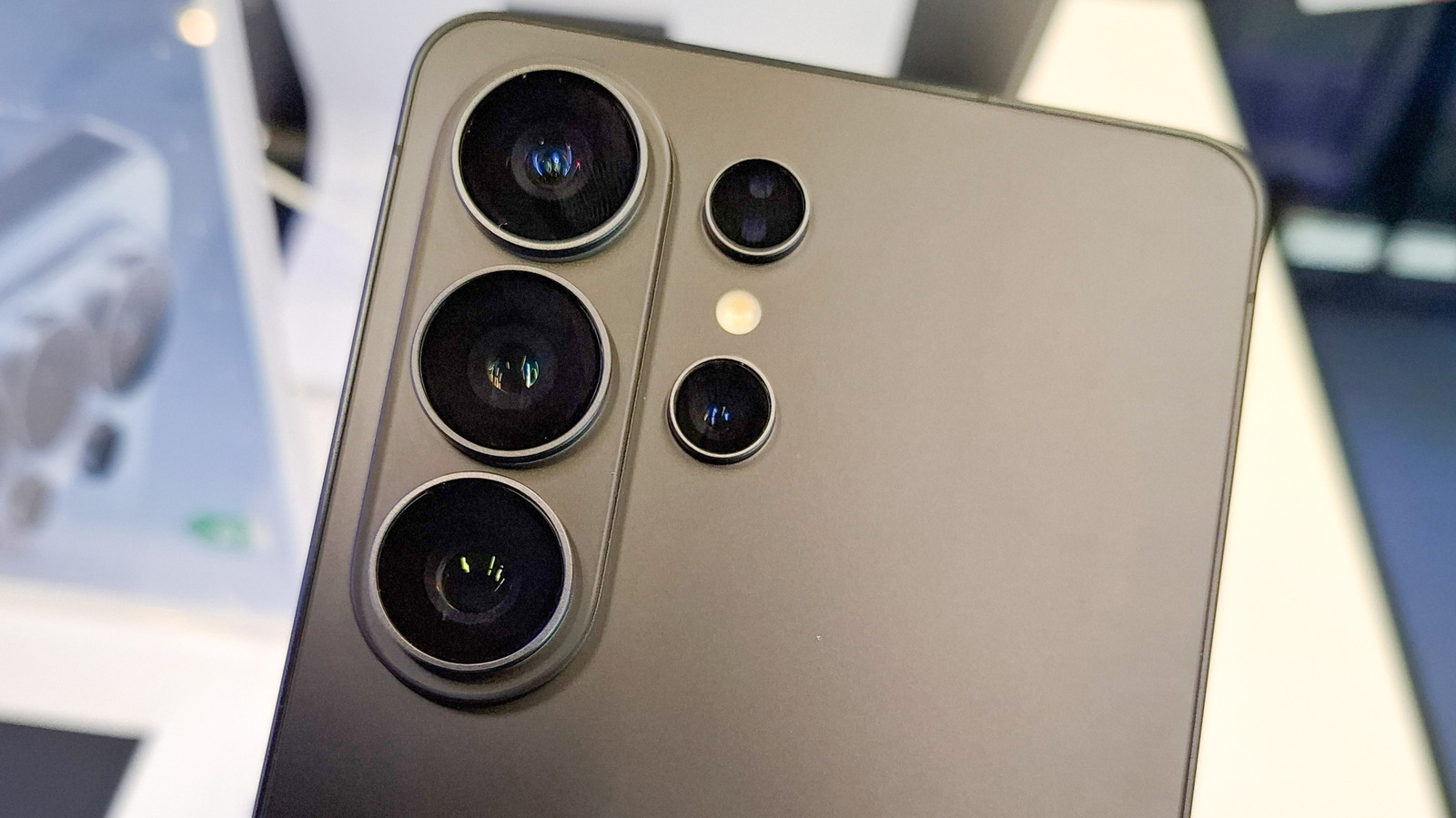
Фонарик на Android-смартфоне можно включить, не разблокируя устройство. Технологическое издание Engadget собрало инструкции для телефонов двух популярных производителей — Samsung Galaxy и Google Pixel. На обоих меню экрана блокировки настраивается и содержит полезные инструменты, в том числе фонарик, который может пригодиться в экстренной ситуации.
Голосовая команда
Фонарик можно включить, не касаясь телефона: достаточно сказать «Hey, Google», а затем «Turn on the flashlight». Это работает на устройствах обоих производителей, разблокировать телефон не нужно.
Google Pixel
На Pixel кнопка фонарика находится в меню быстрых настроек, которое открывается свайпом вниз от верхнего края экрана. Касание значка включает свет, повторное касание выключает. Если значка нет среди верхних опций, его можно добавить или переместить: нажмите на карандаш внизу меню, а затем на кнопку «плюс» у значка Flashlight.
Встряхиванием Pixel фонарик не включить — это старая функция Motorola. Зато можно настроить жест Quick Tap: в разделе Settings > System > Gestures > Quick Tap включите Toggle Flashlight, и свет загорится после двойного касания задней панели телефона. Включение встряхиванием обеспечивают сторонние приложения.
Кнопки экрана блокировки меняются так: долго удерживайте палец на экране блокировки и нажмите Customize. В разделе Shortcuts выберите значок фонарика, и он появится внизу экрана.
Samsung Galaxy
На Samsung Galaxy фонарик есть в Quick Panel, которая открывается свайпом вниз от любого из верхних углов экрана. Если его не видно или нужно изменить порядок значков, при открытой панели нажмите на значок с тремя точками или карандаш и переставьте значки.
В нижних углах экрана блокировки обычно расположены кнопки Phone и Camera. Одну из них можно заменить фонариком: долго удерживайте палец на экране блокировки и выберите, какую кнопку менять. Если экран блокировки не настраивается, откройте Settings > Lock Screen & AOD и включите Touch and Hold to Edit.