Как создавать, отправлять и удалять стикеры на iPhone
Пользователи iPhone могут создавать собственные стикеры из своих фото и видео и использовать их в Messages и других приложениях. Процесс не требует особых навыков и включает анимированные стикеры, эффекты и синхронизацию между устройствами.
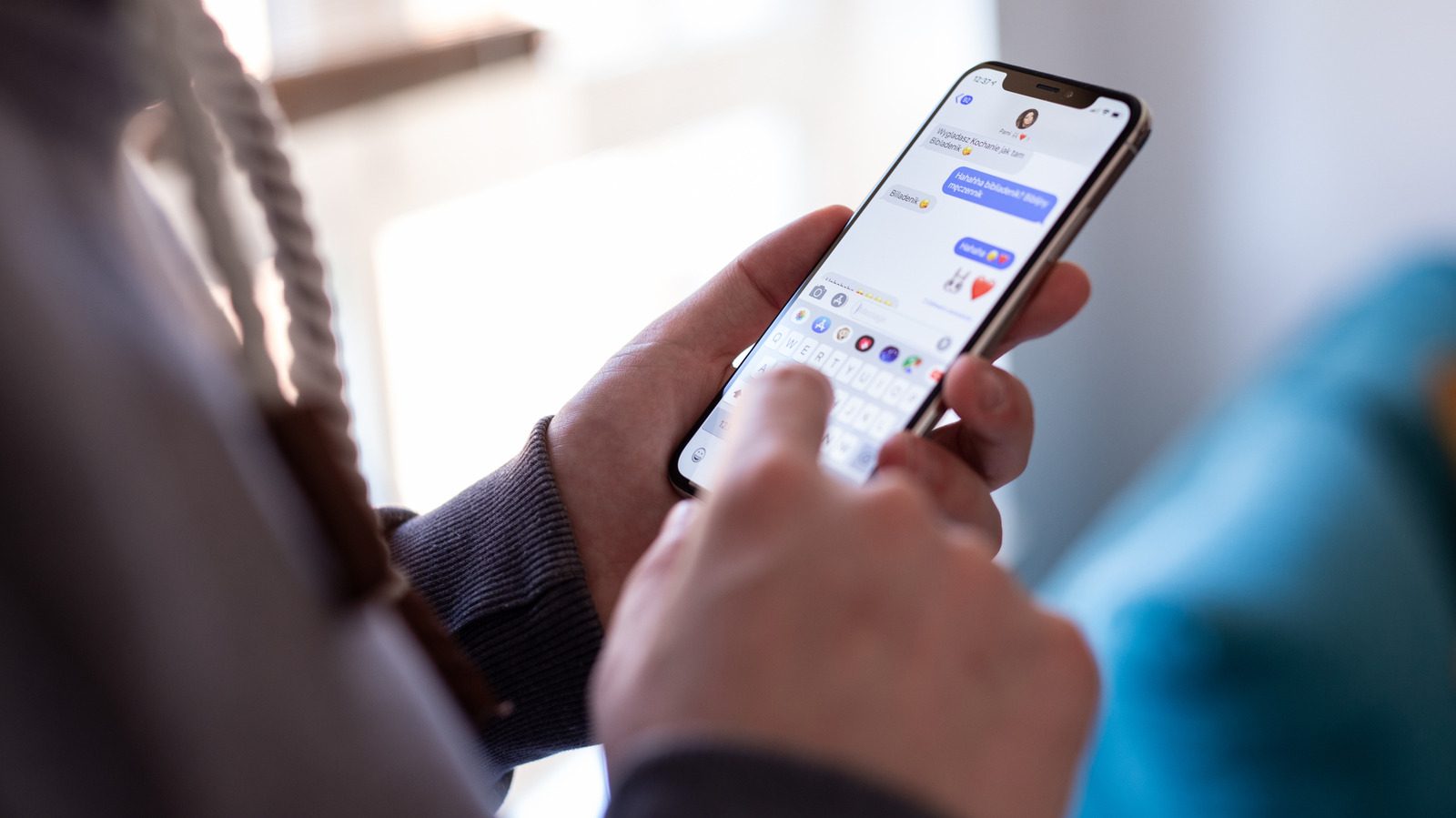
Пользователи iPhone могут добавлять в переписку персонализированные стикеры, созданные из собственных фото и видео. Такие изображения сохраняются в библиотеке и доступны в ряде приложений. Для создания стикеров не нужно уметь редактировать фотографии.
Создание стикеров
Есть два основных способа сделать стикер. В приложении «Фото» нужно открыть снимок, нажать и удерживать объект на переднем плане, пока не появится меню, и выбрать Add Sticker. Лучше всего подходят изображения с чётким главным объектом — человеком, животным, рукой или предметом. Иногда из одного фото можно получить несколько стикеров. Если выбрать Live Photo, стикер будет анимированным, если не отключить опцию Live в левом верхнем углу.
Создать стикер можно и прямо из Messages. Открыв разговор, нужно нажать значок + слева от поля ввода и выбрать Stickers. В ряду стикеров значок + открывает фотобиблиотеку, где подходящие элементы уже подсвечены. Достаточно коснуться одного и подтвердить выбор знаком + внизу.
Управление и отправка
Стикеры управляются в меню Stickers в Messages. Если удерживать стикер, появится меню с опцией Rearrange, которая включает «режим качания», как при настройке главного экрана iPhone. Стикеры можно перетаскивать в другом порядке или удалять сразу несколько с помощью кнопки «минус». Опция Add Effect позволяет добавить такие эффекты, как Outline и Shiny; некоторые реагируют на движение устройства и выглядят как голографическая карточка.
Чтобы отправить стикер, достаточно коснуться его — он будет добавлен в черновик сообщения. Можно также удерживать стикер, «отклеить» его и перетащить прямо в переписку. Так стикеры размещаются поверх текста и изображений, например, можно добавить питомца на красивый пейзаж.
Совместимость и другие приложения
Стикеры рассчитаны на переписку iMessage с синими пузырьками. Они также должны отправляться в чатах RCS с пользователями Android, но функция «отклеивания» там, скорее всего, не будет работать. В SMS-сообщениях из-за ограничений размера стикеры могут выглядеть размытыми.
Стикеры работают и в других приложениях. В WhatsApp они доступны через кнопку эмодзи в левом нижнем углу клавиатуры и вкладку Stickers, но прикрепить их к сообщению нельзя. Приложения с режимом Markup, включая «Фото», Mail и Notes, позволяют добавлять стикеры при редактировании изображений. В «Фото» нужно нажать Edit, затем Markup, затем + и выбрать Add Sticker. Стикер можно перемещать, менять его размер и копировать.
Наборы стикеров и синхронизация
В меню Stickers также есть эмодзи, Genmoji, Memoji и наборы стикеров от установленных приложений. Среди примеров — American Airlines, Wikipedia и Taco Bell. Наборы можно менять местами с помощью Edit, а дополнительные варианты доступны в разделе Get Sticker Apps. Созданные стикеры синхронизируются между всеми устройствами Apple — включая iPad и Mac.