Как продлить время работы ноутбука с Windows от батареи
Ряд настроек Windows 11 может заметно увеличить время автономной работы ноутбука, при этом наибольший эффект дают яркость экрана и настройка плана питания.
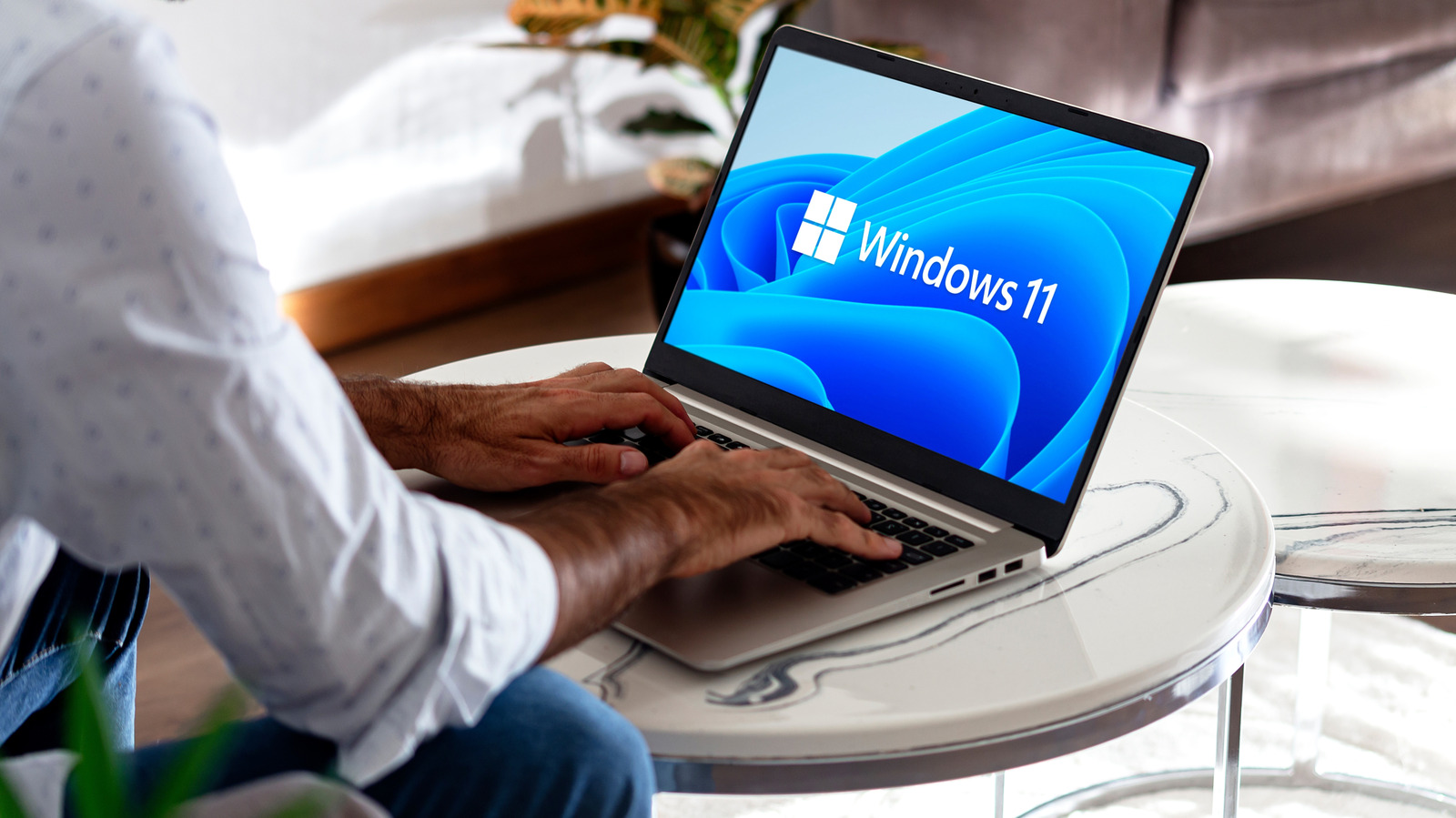
Быстрая разрядка батареи ноутбука — распространённая проблема, но несколько изменений в настройках Windows 11 помогают продлить время работы без подключения к сети. Большинство обычных ноутбуков с Windows работают на энергоёмкой архитектуре x86, а не на более эффективных ARM-чипах, а проблемы с производительностью в Windows 11 только усугубляют ситуацию.
Яркость и планы питания
Самый эффективный шаг — снижение яркости экрана, что делается через сочетание Win + A с перемещением ползунка. Далее можно настроить параметры через Settings > System > Power & battery, где есть отдельные режимы питания для работы от сети и от батареи, настраиваемые таймеры экрана и сна, а также режим экономии энергии, который ограничивает фоновую активность, снижает яркость и отключает часть визуальных эффектов.
Для более глубокой настройки в классической Панели управления, в разделе параметров питания, можно изменить минимальное и максимальное состояние процессора, фактически снижая его частоту для экономии заряда. Отключение эффектов прозрачности и анимации в разделе Accessibility > Visual Effects, а также выбор варианта "Настроить для наилучшего быстродействия" в настройках производительности Windows также снижают расход батареи — особенно заметно это на бюджетных ноутбуках.
Фоновые приложения и процессы
Ещё один источник расхода заряда — фоновая активность. Стоит проверить мелкие значки и панель переполнения на панели задач, закрыть неиспользуемые вкладки браузера и включить функции наподобие Memory Saver в Chrome или Sleeping Tabs в Edge. Диспетчер задач (Ctrl + Shift + Esc) позволяет найти процессы, потребляющие больше всего ресурсов, и отключить ненужные программы автозагрузки, снижая нагрузку на батарею.