Как проверить, не слишком ли много разрешений у приложений на вашем телефоне
Технологическое издание Engadget объясняет, как на iPhone и Android просмотреть и ограничить доступ приложений к камере, геолокации и другим данным. Регулярная проверка разрешений помогает защитить личные данные.
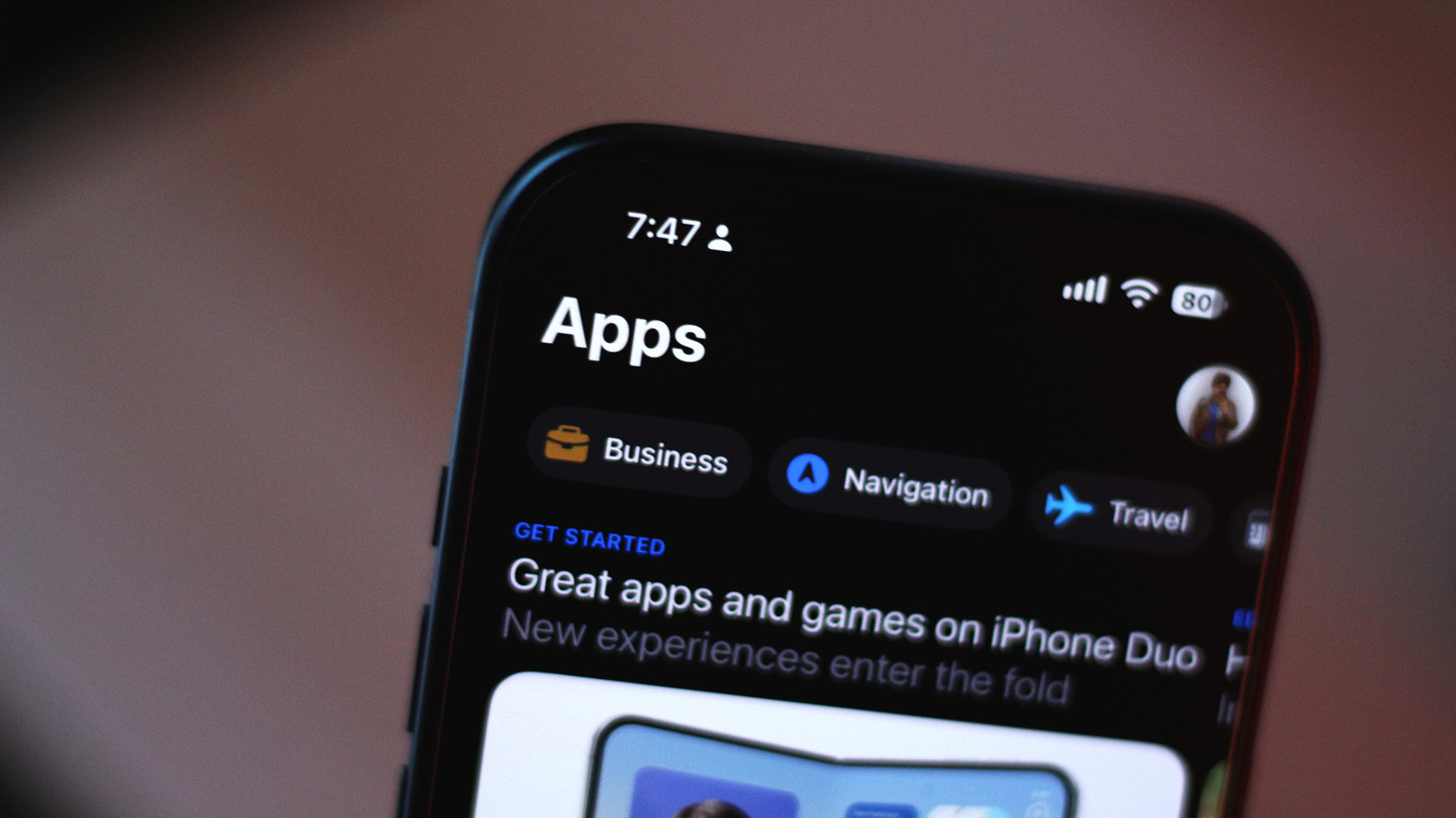
Пользователи смартфонов могут проверить, к каким данным и функциям устройства имеют доступ установленные приложения, и при необходимости отозвать разрешения. Об этом пишет технологическое издание Engadget, ссылаясь на настройки операционных систем iOS и Android.
Издание напоминает, что и в Android, и в iOS есть встроенные механизмы защиты, которые распознают и блокируют вредоносные приложения. Тем не менее некоторые программы могут представлять риск, если им доступна конфиденциальная информация. Запрос доступа к камере, геолокации, SMS или файлам сам по себе не означает, что приложение небезопасно, но стоит задаться вопросом, зачем оно этого требует, особенно если это мало связано с его основной функцией.
Индикаторы на экране
Данные камеры и местоположения особенно чувствительны, поэтому обе системы показывают индикаторы, когда приложение использует камеру, микрофон или определяет местоположение. На iPhone зелёная точка означает работу камеры, оранжевая — микрофона, а синий значок — использование геолокации. На Android в строке состояния отображаются похожие значки, а если провести пальцем вниз, откроется панель быстрых настроек, где видно, какое приложение использует эти функции.
Настройки iOS
В iOS 27 и iPadOS 27 разрешения работают схожим образом. Каждое сторонее приложение при первом использовании должно запросить доступ к контактам, фото, геолокации или микрофону. При запросе геолокации можно выбрать Allow Once или Allow While Using App.
Разрешениями можно управлять в любой момент в разделе Settings > Privacy & Security, где указано число приложений для каждого типа доступа. Чтобы отозвать доступ, нужно выключить переключатель рядом с названием приложения. Доступ к фото можно ограничить, выбрав Limited Access и указав только нужные снимки. Если включить App Privacy Report, можно увидеть, какие приложения обращались к данным и датчикам, а также с какими доменами они связывались.
Настройки Android
Названия пунктов меню на Android зависят от производителя. Разрешения приложения можно найти, долго удерживая его значок и нажав на значок i, либо через Settings > Apps > See all apps. В разделе Permissions выбирают тип данных и вариант Allow или Don't allow. Панель Privacy dashboard показывает, какие приложения использовали разрешения за последние 24 часа. Просмотреть разрешения до установки можно также в Play Store и App Store.

