Как настроить экран Android Auto под свои привычки вождения
Внешний вид и расположение приложений в автомобильной системе Google Android Auto можно изменить как с телефона, так и на экране машины. Каждая настройка занимает несколько минут.
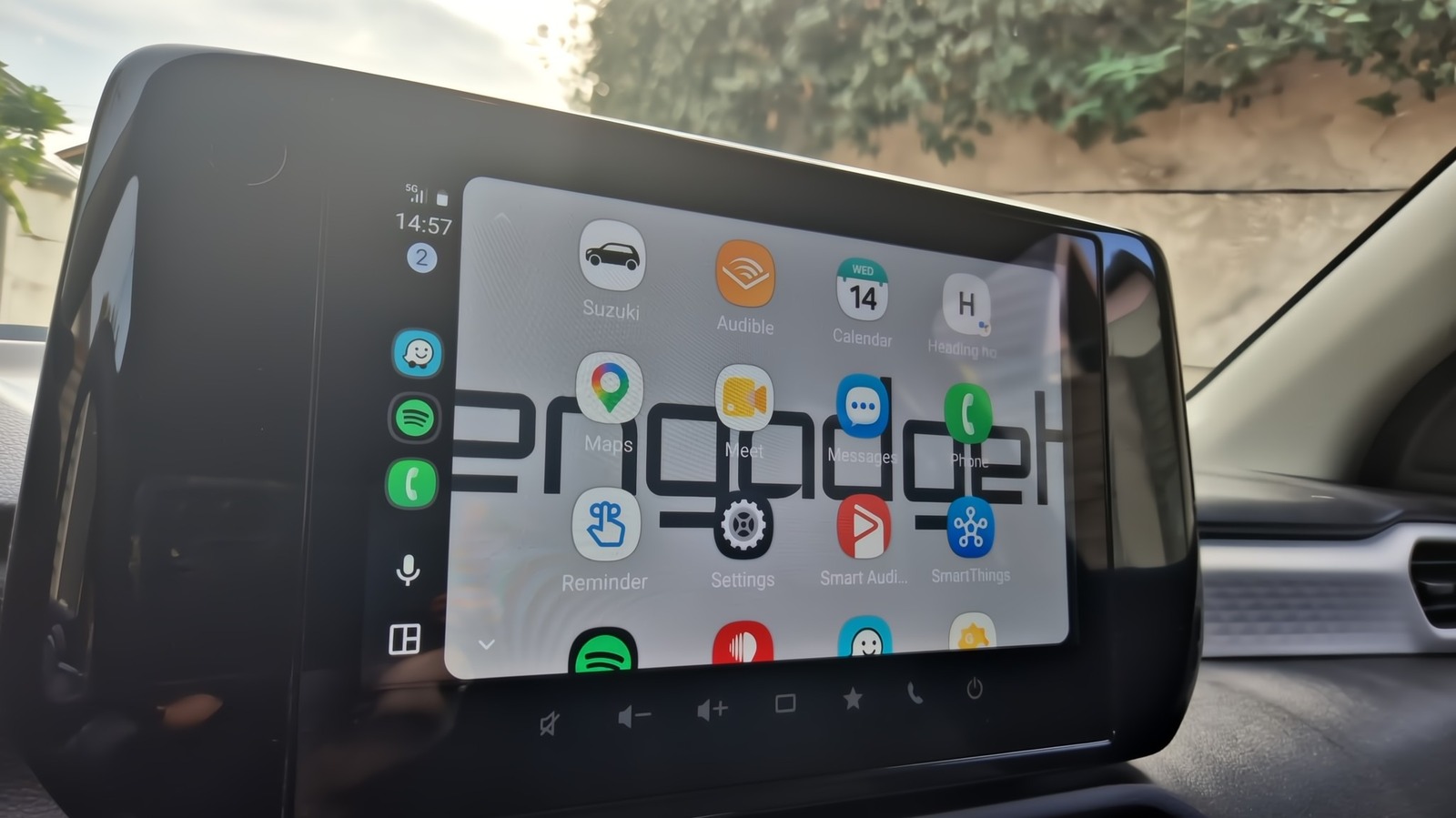
Android Auto — система Google, которая выводит приложения телефона на мультимедийный экран автомобиля, — предлагает больше возможностей настройки, чем замечают многие водители. Большинство пользуются стандартной конфигурацией, хотя экран можно перестроить под собственные привычки. Об этом пишет технологическое издание Engadget.
Настройка меню приложений
Основная часть параметров доступна на телефоне. Нужно открыть Settings > Connected devices > Android Auto и выбрать Customize launcher. Там можно выбрать, какие приложения показывать или скрывать, и перетаскиванием изменить их порядок. Например, музыкальное приложение Spotify можно поставить в более доступное место, а реже используемые, такие как напоминания или погода, сдвинуть вниз. Скрытие приложения лишь убирает его с экрана автомобиля, на телефоне оно остаётся.
На той же странице можно добавить ярлык, который звонит контакту или запускает действие Assistant. Автор приводит пример: ассистент Gemini по нажатию одной кнопки или голосовой команде включает навигацию домой, сообщает расчётное время прибытия и отправляет сообщение мужу. Ассистенту также можно назвать имя близкой подруги, чтобы звонить голосом, не просматривая список контактов.
Расположение и обои
В разделе Change layout можно выбрать, что ближе к водителю: карта или медиаплеер. Если вы часто пользуетесь пошаговой навигацией, карту удобнее держать рядом, чтобы меньше отвлекаться от дороги. Если важнее подкасты и плейлисты, подойдёт обратный вариант. Стоит проверить оба, так как на широких экранах разделённый вид работает лучше.
Обои меняются только на экране автомобиля: в настройках Android Auto нужно включить Use Phone's Wallpaper, и фон повторит обои телефона. Раньше можно было выбрать из обоев, заранее загруженных Google.
Другие параметры
В разделе Maps для карты можно принудительно включить дневной или ночной режим; по умолчанию система переключает их по освещённости и времени суток. В разделе Startup можно отключить автоматическое воспроизведение медиа при начале поездки.