Почему Windows 11 всегда использует так много оперативной памяти
Windows 11 часто показывает в диспетчере задач почти полную загрузку оперативной памяти даже при небольшом числе открытых программ, но обычно это не проблема, а особенность работы системы, которая заранее использует свободную память для ускорения работы. Повышенная загрузка RAM становится тревожным сигналом только при появлении торможений, сбоев или предупреждений о нехватке памяти.
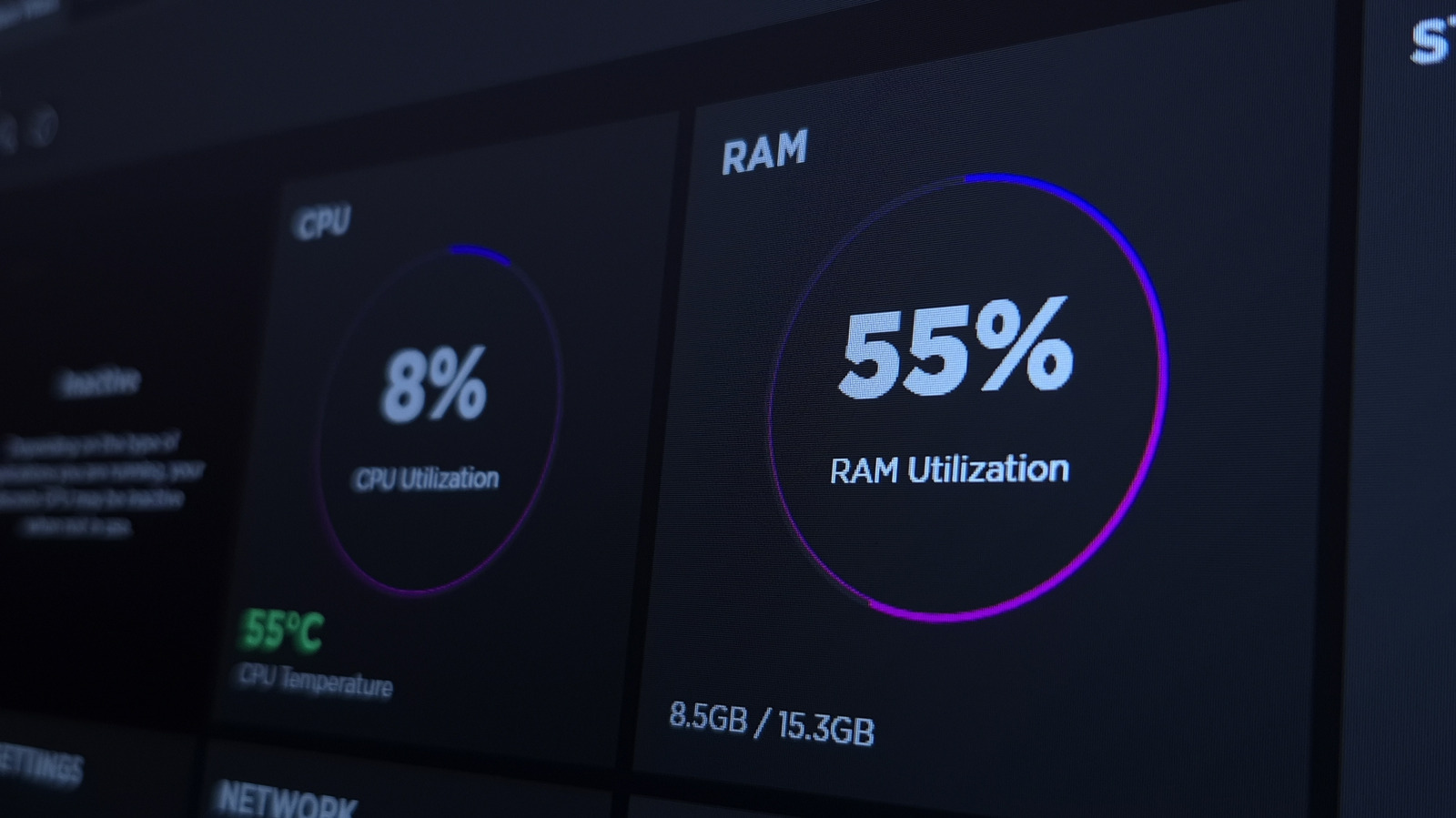
Многие пользователи Windows 11, открыв диспетчер задач, с удивлением обнаруживают, что более половины оперативной памяти (RAM) занято, даже если запущено всего несколько программ. Хотя это может выглядеть тревожно, в большинстве случаев проблемы нет — так проявляется современный подход системы к управлению памятью.
Изменение подхода к памяти
Раньше Windows использовала ровно столько памяти, сколько требовалось открытым программам. Современные версии системы считают неиспользуемую RAM впустую потраченным ресурсом и заранее загружают в неё приложения и файлы, которые пользователь, скорее всего, скоро откроет. За это отвечает фоновый процесс SysMain (в более ранних версиях Windows — SuperFetch), который изучает привычки пользователя и держит часто используемые программы в резервной памяти. Благодаря этому такие приложения запускаются заметно быстрее, чем при загрузке с жёсткого диска или SSD.
Как проверить реальную нагрузку на память
Чтобы понять, действительно ли есть повод для беспокойства, можно открыть диспетчер задач сочетанием Ctrl+Shift+Esc, перейти на вкладку "Производительность" и выбрать раздел "Память". Главный показатель — не "Используется", а "Доступно": кешированные данные считаются доступными, поскольку Windows может освободить их мгновенно. Чем больше RAM установлено в компьютере, тем больше система может выделить под такое кеширование.
Когда высокая загрузка памяти — реальная проблема
Если компьютер начал работать медленнее, приложения стали вылетать или появляются предупреждения о нехватке памяти, дело может быть в другом. В таком случае стоит проверить вкладку "Процессы" и закрыть лишние ресурсоёмкие программы, отключить ненужные приложения из автозагрузки, а также перезагрузить компьютер, чтобы устранить утечки памяти. Сторонние программы для "очистки памяти" обычно не стоит использовать: они могут заставить систему чаще обращаться к файлу подкачки, что замедляет работу. Полностью отключить SysMain можно через управление службами, но делать это рекомендуется только на старых компьютерах с механическим жёстким диском. Если же на компьютере установлено 8 ГБ памяти или меньше, наиболее эффективным решением остаётся увеличение объёма RAM до 16 ГБ и более.