Kā izmantot Windows iebūvēto RAM diagnostikas rīku
Windows operētājsistēmā ir iebūvēts rīks, kas ļauj pārbaudīt datora operatīvās atmiņas darbību un atklāt iespējamas RAM problēmas. Rīks ir viegli palaižams, taču rezultātu atrašana prasa papildu soļus caur Event Viewer.
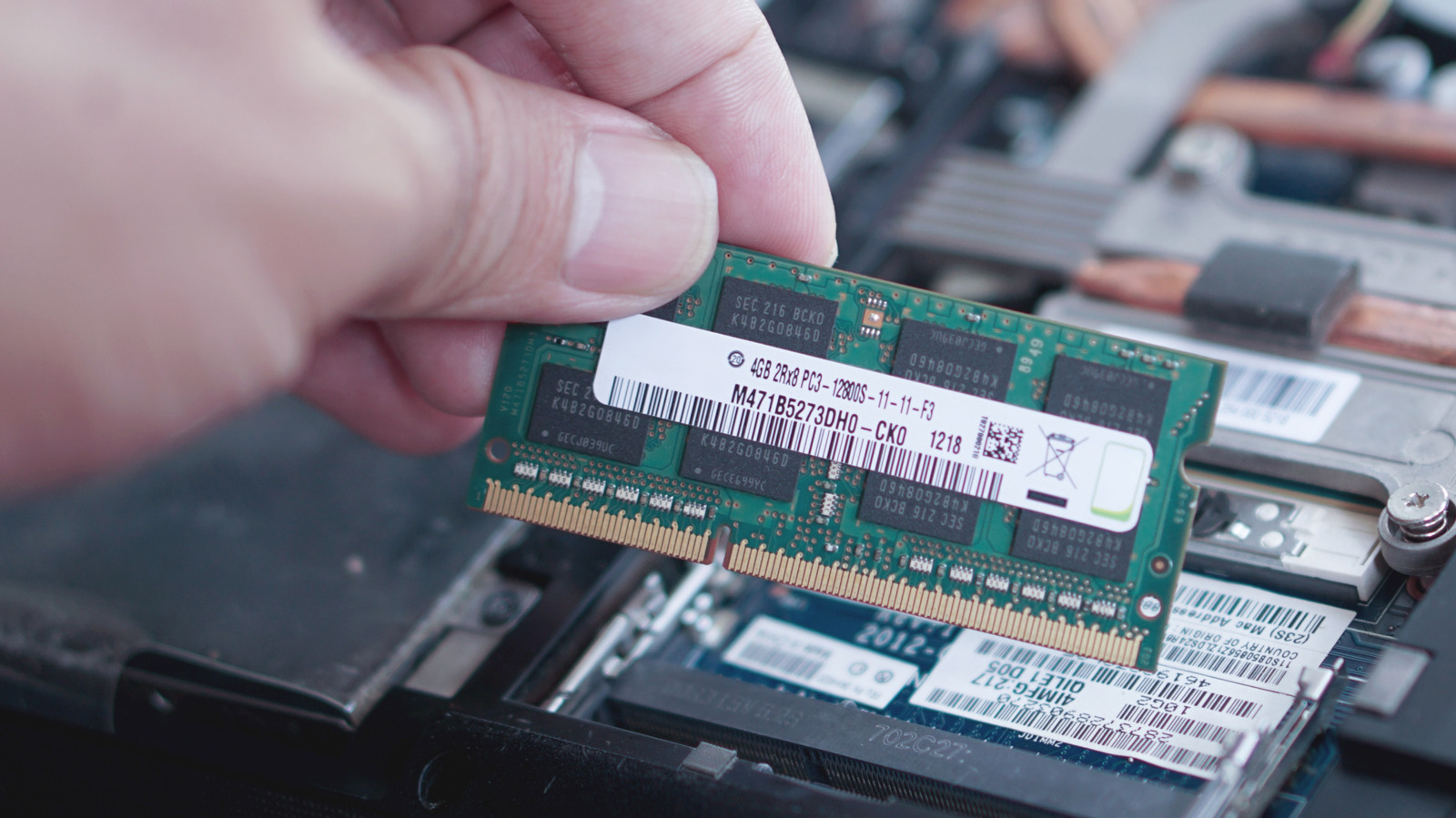
Operatīvā atmiņa (RAM) datorā atbild par to datu pagaidu glabāšanu, kurus procesors izmanto tobrīd aktīvajos uzdevumos, atšķirībā no cietā diska vai SSD, kur tiek glabātas programmas un fails. Kad ar RAM rodas problēmas, tas bieži izpaužas kā sistēmas palēnināšanās, programmu avārijas, negaidītas restartēšanās vai zilais ekrāns (BSOD).
Lai gan šādu problēmu pārbaudei var vērsties pie servisa speciālista, Windows piedāvā iebūvētu rīku — Windows Memory Diagnostic —, ar kuru lietotājs var pats pārbaudīt atmiņas stāvokli. Rīks veic virkni testu, atkārtoti ierakstot un nolasot datus no RAM, lai konstatētu neatbilstības starp ierakstīto un izlasīto informāciju.
Rīka palaišana
Tā kā tests jāveic ārpus parastās Windows vides, pirms palaišanas ieteicams saglabāt visu paveikto darbu. Rīku var atrast, sākuma izvēlnē ierakstot "Windows Memory Diagnostic", vai nospiežot Windows+R un ievadot komandu mdsched.exe. Pēc tam jāizvēlas restartēt datoru un nekavējoties sākt pārbaudi.
Testa laikā, nospiežot F1, iespējams izvēlēties starp trim pārbaudes veidiem — Basic, Standard un Extended, kā arī palielināt pārbaudes ciklu skaitu līdz 15 reizēm rūpīgākam skenējumam. Pēc pārbaudes pabeigšanas dators restartējas parastajā Windows režīmā, taču rezultāti ne vienmēr parādās automātiski.
Rezultātu atrašana
Rezultātus var apskatīt, izmantojot Event Viewer rīku. Tur jāatver sadaļa Windows Logs un System, pēc tam ar filtra palīdzību jāatlasa tikai MemoryDiagnostics-Results ieraksti. Attiecīgajā ierakstā būs norādīts, vai kļūdas netika konstatētas vai arī atklātas RAM aparatūras problēmas.
Jāņem vērā, ka arī tad, ja kļūdas nav atrastas, tas pilnībā neizslēdz atmiņas problēmu iespējamību — šādā gadījumā ieteicams atkārtot testu ar Extended režīmu un vairākiem cikliem. Ja problēmas tomēr tiek konstatētas, var mēģināt pārbaudīt katru atmiņas moduli atsevišķi vai BIOS iestatījumos atslēgt XMP/EXPO profilus, kas dažkārt var izraisīt sistēmas nestabilitāti.


