Как использовать встроенный инструмент диагностики памяти Windows
В Windows встроен инструмент для проверки исправности оперативной памяти компьютера, хотя найти результаты теста после его завершения не так просто. Утилита помогает выявить аппаратные проблемы, вызывающие сбои, торможение системы или синий экран смерти.
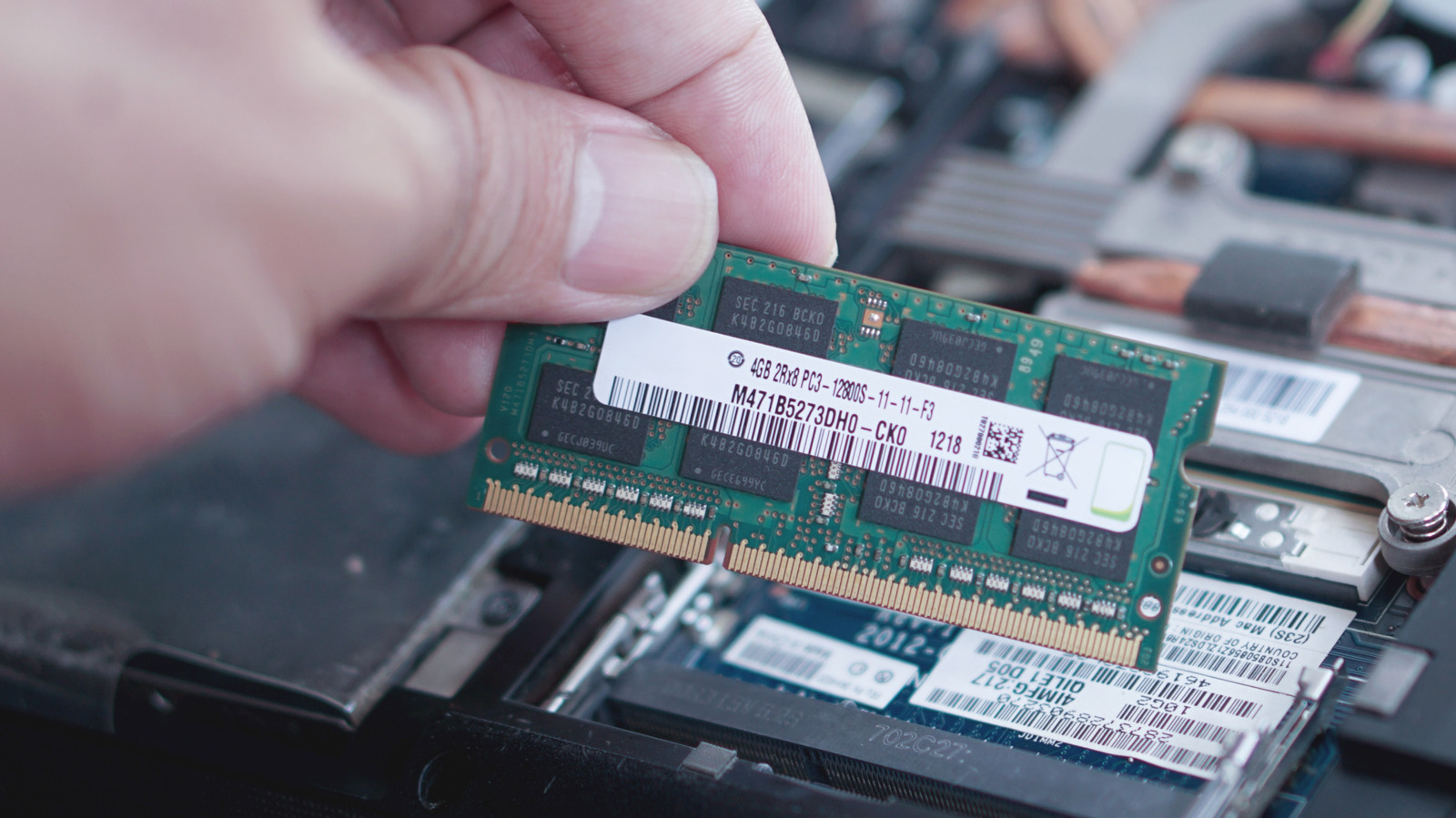
Оперативная память (RAM) временно хранит данные, к которым процессору нужен быстрый доступ, в отличие от SSD или жесткого диска, где хранятся приложения, файлы и сама операционная система. Когда с оперативной памятью возникают проблемы, это может проявляться в виде снижения производительности, сбоев приложений, неожиданных перезагрузок и печально известного синего экрана смерти (BSOD).
Вместо похода в сервисный центр можно воспользоваться встроенным инструментом Windows Memory Diagnostic, который проверяет, надежно ли память сохраняет и считывает данные. Утилита многократно записывает информацию в память и считывает её обратно, отмечая любые несоответствия, которые могут указывать на аппаратную неисправность.
Запуск проверки
Поскольку тест выполняется вне обычной среды Windows, перед запуском рекомендуется сохранить всю открытую работу. Инструмент можно запустить, введя "Windows Memory Diagnostic" в меню "Пуск", либо нажав Windows+R и введя команду mdsched.exe. Выбрав вариант перезагрузки с немедленной проверкой, компьютер перезапустится и автоматически начнёт сканирование.
Во время теста нажатие клавиши F1 открывает настройки, позволяющие выбрать один из трёх режимов проверки — Basic, Standard или Extended, при этом Extended является наиболее тщательным, но самым долгим. Также можно увеличить количество проходов теста — до 15 раз для более глубокой проверки. После завершения компьютер перезагружается в обычном режиме, однако результаты не всегда появляются автоматически.
Поиск результатов
Чтобы увидеть итог проверки, нужно открыть Просмотр событий (Event Viewer), развернуть раздел журналов Windows, перейти в System и отфильтровать записи, оставив только источник MemoryDiagnostics-Results. В найденной записи будет указано, обнаружены ли ошибки в работе памяти или нет.
Даже если ошибок не найдено, это не полностью исключает возможные проблемы с памятью, поэтому имеет смысл повторить тест в режиме Extended с несколькими проходами. Если же неисправности обнаружены, можно попробовать протестировать каждый модуль памяти по отдельности или отключить в BIOS профили XMP или EXPO, которые иногда заставляют память работать за пределами штатных характеристик и вызывают нестабильность системы.


