Kā pārbaudīt datora cietā diska vai SSD veselību
Windows piedāvā vairākus iebūvētus rīkus cietā diska vai SSD stāvokļa pārbaudei, taču pilnīgai ainai bieži nepieciešamas arī bezmaksas trešo pušu programmas. Regulāra datu dublēšana joprojām ir svarīgākais solis pret negaidītu datu zudumu.
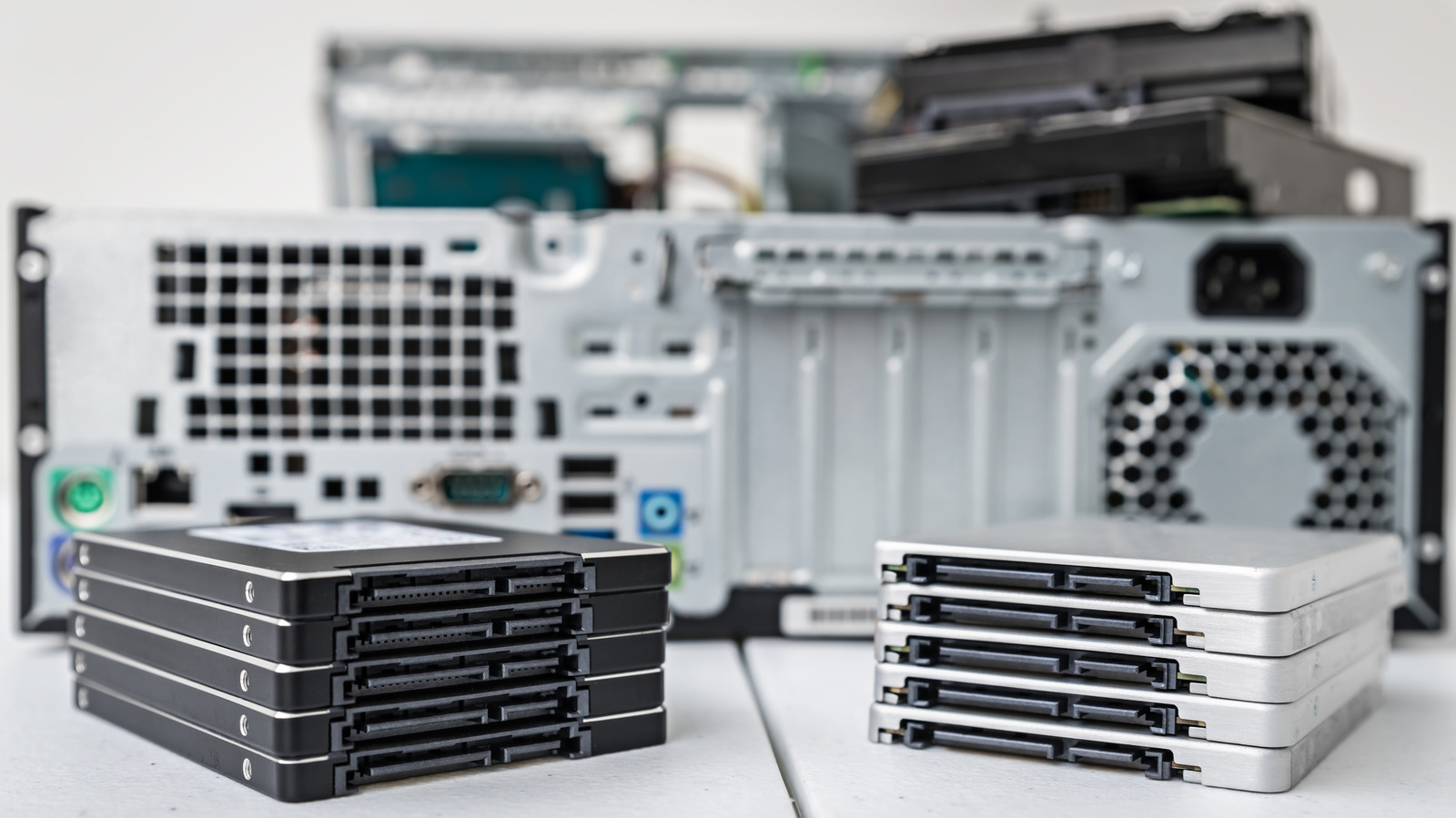
Datu nesēji reti brīdina par gaidāmu bojājumu īstajā laikā. Klasiskie cietie diski dažkārt izdod klikšķus vai smilšu skaņas pirms atteices, taču SSD diskiem nav kustīgu daļu, tāpēc tie var sabojāties bez jebkādām dzirdamām pazīmēm. Par iespējamām problēmām liecina bojāti faili, neparasti lēna diska darbība, biežas lasīšanas vai rakstīšanas kļūdas, sistēmas sasalumi vai gadījumi, kad disks periodiski pazūd no Windows. Ja kāda no šīm pazīmēm jau novērota, svarīgākos failus ieteicams nekavējoties nodublēt, pirms ķerties pie diagnostikas.
Windows iebūvētie rīki
Windows 11 lietotāji var pārbaudīt diska stāvokli, atverot Iestatījumus, izvēloties Sistēma, tad Krātuve > Papildu krātuves iestatījumi > Diski un sējumi, un izvēloties konkrētā diska Rekvizītus. Šeit atbalstītiem NVMe SSD var redzēt aptuveno atlikušo kalpošanas laiku, brīvo rezerves kapacitāti un temperatūru, kā arī brīdinājumus par zemu rezerves kapacitāti vai pazeminātu uzticamību. Tomēr Microsoft norāda, ka šī uzraudzība neattiecas uz SATA SSD un tradicionālajiem cietajiem diskiem, tāpēc informācijas trūkums šajos gadījumos nenozīmē, ka disks ir vesels.
Ātru pārbaudi var veikt arī ar PowerShell komandu Get-PhysicalDisk, kur ainā HealthStatus var parādīties statuss Healthy, Warning, Unhealthy vai Unknown. Vecāka komanda wmic diskdrive get status vairs nav aktuāla, jo WMIC ir izņemts no pašreizējām atbalstītajām Windows 11 versijām.
Ko darīt ar rezultātu
Ja statuss ir Healthy un dators darbojas normāli, tas ir labs signāls, taču dublēšana joprojām jāturpina, jo šīs sistēmas atklāj tikai daļu no iespējamām problēmām. Papildu pārbaudei noder bezmaksas rīks CrystalDiskInfo, kas nolasa SMART datus no daudziem HDD un SSD diskiem un piešķir statusu Good, Caution, Bad vai Unknown. Ja rezultāts ir Caution vai Bad, dublēšana kļūst par prioritāti, un problēmu var papildus pārbaudīt ar ražotāja diagnostikas rīkiem, piemēram, Seagate SeaTools vai Samsung Magician. Pastāvīgi brīdinājumi, Unhealthy statuss vai mehāniskas skaņas ir pamats apsvērt diska nomaiņu. Savukārt CHKDSK rīks palīdz labot faila sistēmas kļūdas un atrast bojātos sektorus, taču tas nepadara pašu aparatūru veselīgāku.