Как проверить состояние жёсткого диска или SSD на компьютере
В Windows есть несколько встроенных способов проверить состояние жёсткого диска или SSD, но более полную картину дают бесплатные сторонние утилиты. Регулярное резервное копирование данных остаётся главной защитой от внезапного отказа накопителя.
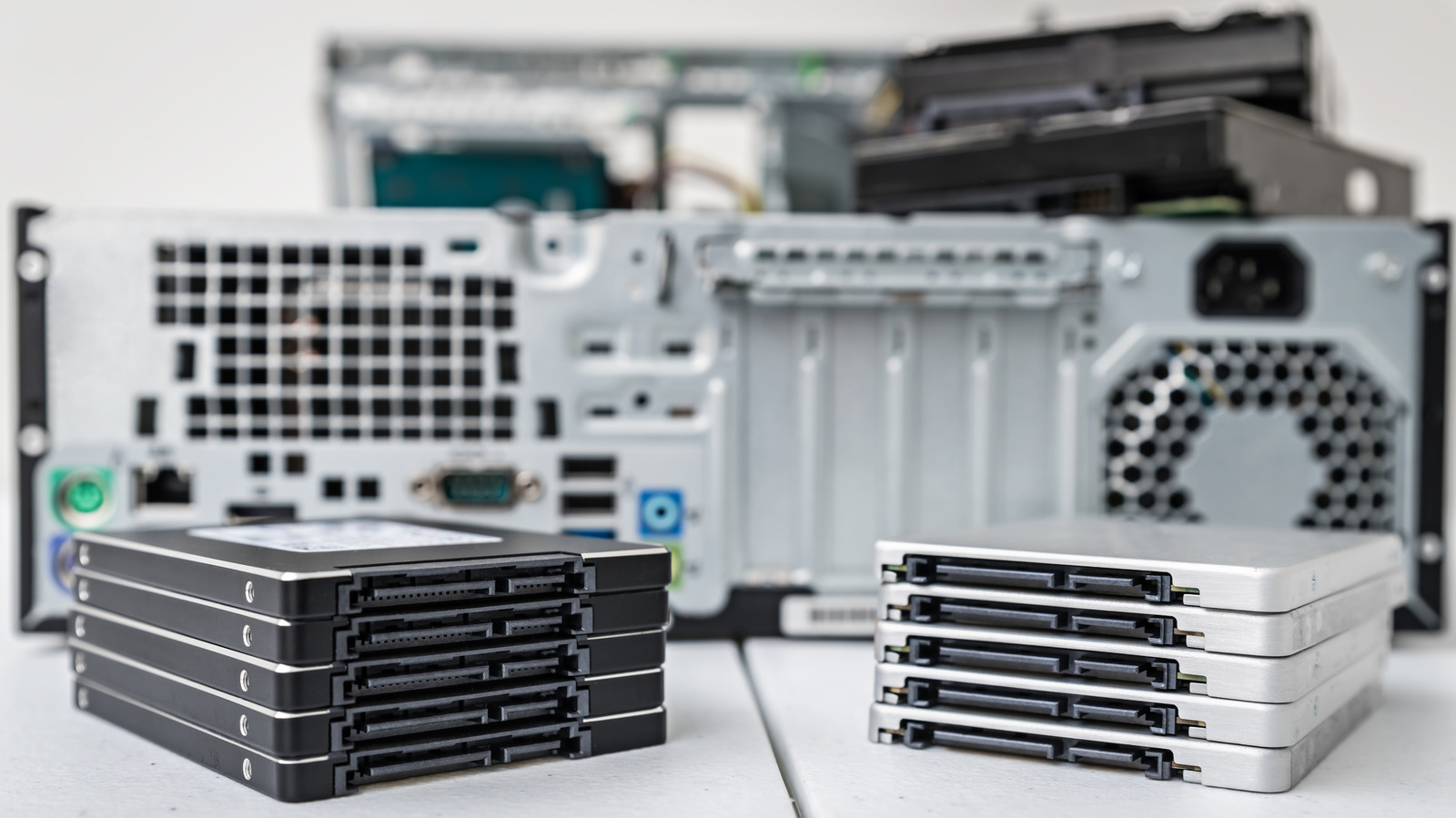
Накопители редко предупреждают о скорой поломке заранее. Обычные жёсткие диски иногда издают щёлкающие или скрежещущие звуки перед отказом, а вот SSD не имеют движущихся частей и могут выйти из строя без каких-либо признаков. О проблемах могут свидетельствовать повреждённые файлы, необычно медленная работа, частые ошибки чтения или записи, зависания системы, а также диск, который периодически пропадает из Windows. При появлении таких симптомов важные файлы стоит сразу же скопировать в другое место, прежде чем заниматься диагностикой.
Встроенные средства Windows
В Windows 11 состояние диска можно проверить через Параметры, раздел Система, далее Память > Дополнительные параметры хранилища > Диски и тома, выбрав нужный диск и открыв его свойства. Для поддерживаемых NVMe SSD система показывает примерный оставшийся ресурс, доступную резервную ёмкость и температуру, а также предупреждает о низкой резервной ёмкости или снижении надёжности. Однако Microsoft уточняет, что такой мониторинг не распространяется на SATA SSD и обычные жёсткие диски, поэтому отсутствие данных не означает, что с диском всё в порядке.
Быстро проверить состояние можно и через PowerShell с помощью команды Get-PhysicalDisk, где в столбце HealthStatus отображается статус Healthy, Warning, Unhealthy или Unknown. Устаревшая команда wmic diskdrive get status больше не актуальна, поскольку компонент WMIC удалён из поддерживаемых версий Windows 11.
Как реагировать на результат
Статус Healthy при нормальной работе компьютера — хороший знак, но резервное копирование стоит продолжать в любом случае, так как подобные системы выявляют лишь часть возможных неисправностей. Для дополнительной проверки подойдёт бесплатная утилита CrystalDiskInfo, которая считывает данные SMART с многих HDD и SSD и присваивает диску простой статус: Good, Caution, Bad или Unknown. Если получен результат Caution или Bad, резервное копирование становится приоритетом, а проблему можно дополнительно проверить фирменными утилитами производителя, например Seagate SeaTools или Samsung Magician. Постоянные предупреждения, статус Unhealthy или явные механические звуки — веский повод перестать доверять диску важные данные и задуматься о его замене. Утилита CHKDSK, в свою очередь, полезна для исправления ошибок файловой системы и поиска повреждённых секторов, однако исправление таких ошибок не делает саму аппаратную часть более надёжной.