Kā rīkoties, ja iPhone ekrānā parādās paziņojums "iPhone nav pieejams"
Ja iPhone bloķējas ar paziņojumu par nepieejamību pēc vairākiem nesekmīgiem paroles mēģinājumiem, ierīci var atbloķēt vairākos veidos atkarībā no iOS versijas un pieejamā aprīkojuma. Lietotājiem ieteicams izmantot iepriekšējās parole atjaunošanu vai pilnu ierīces atiestatīšanu.
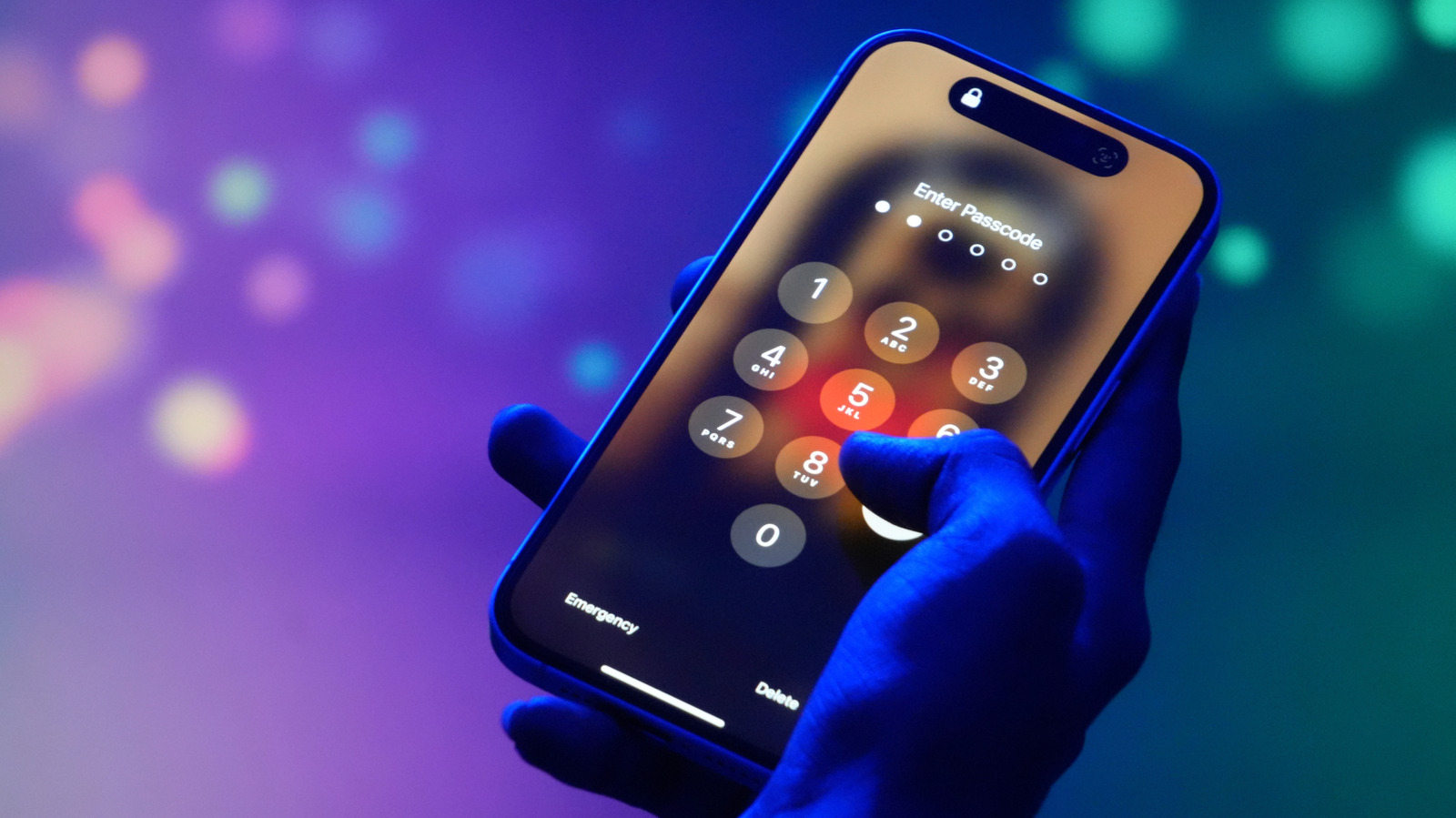
Paziņojums "iPhone nav pieejams" bloķē ierīces ekrānu pēc tam, kad lietotājs vairākkārt ievadījis nepareizu atbloķēšanas kodu. Šis mehānisms kalpo kā drošības pasākums pret nesankcionētu piekļuvi, taču to var izraisīt arī nejauši pieskārieni kabatā vai vienkārši aizmirsta parole.
Iepriekšējās paroles atjaunošana
Lietotājiem ar iOS 17 vai jaunāku versiju, kuri paroli mainījuši pēdējo 72 stundu laikā, ir iespēja atgriezties pie vecās paroles. Pēc piecām neveiksmīgām parole ievadēm parādās bloķēšanas ekrāns, kurā jāizvēlas opcija "Aizmirsu paroli" un pēc tam "Ievadīt iepriekšējo paroli". Pēc veiksmīgas atbloķēšanas nekavējoties jāiestata jauna parole.
Atiestatīšana bez datora
Ja ierīcē darbojas iOS 15.2 vai jaunāka versija, iepriekš ir aktivizēta funkcija "Atrast", pieejams interneta pieslēgums un zināma Apple konta parole, ierīci var atiestatīt tieši no bloķēšanas ekrāna, izvēloties "Aizmirsu paroli" un tad "Atiestatīt iPhone". Šī darbība dzēš visus datus un iestatījumus. Lietotājiem ar eSIM un iOS 17 vai jaunāku versiju ir iespēja izvēlēties, vai saglabāt eSIM datus. Ja izmanto eSIM, Apple iesaka pirms tam sazināties ar mobilo sakaru operatoru, jo tas var izsniegt jaunu QR kodu eSIM atkārtotai iestatīšanai.
Atiestatīšana ar datora palīdzību
Alternatīvi ierīci var atiestatīt, izmantojot datoru (Mac vai PC) un savienojuma kabeli. Windows datoros nepieciešama lietotne "Apple Devices" no Microsoft Store, savukārt Mac datoros izmanto Finder. Ierīce jāieslēdz atgūšanas režīmā, turot nospiestu sānu pogu, savienojot ar datoru un gaidot, kamēr parādās atgūšanas režīma simbols. Pēc tam datora programmā jāizvēlas ierīces atjaunošanas opcija. Svarīgi atcerēties, ka pēc šādas atiestatīšanas datus var atgūt tikai tad, ja pastāv iCloud dublējumkopija. Ja process pārtrūkst ierīces atkārtotas ieslēgšanās dēļ, atgūšanas režīma iestatīšana jāatkārto no jauna.