Как исправить сообщение "iPhone недоступен" на экране блокировки
iPhone, показывающий сообщение о недоступности после множества неверных попыток ввода пароля, можно разблокировать несколькими способами в зависимости от версии iOS и доступного оборудования. Варианты включают восстановление недавнего старого пароля или полный сброс через Find My либо компьютер.
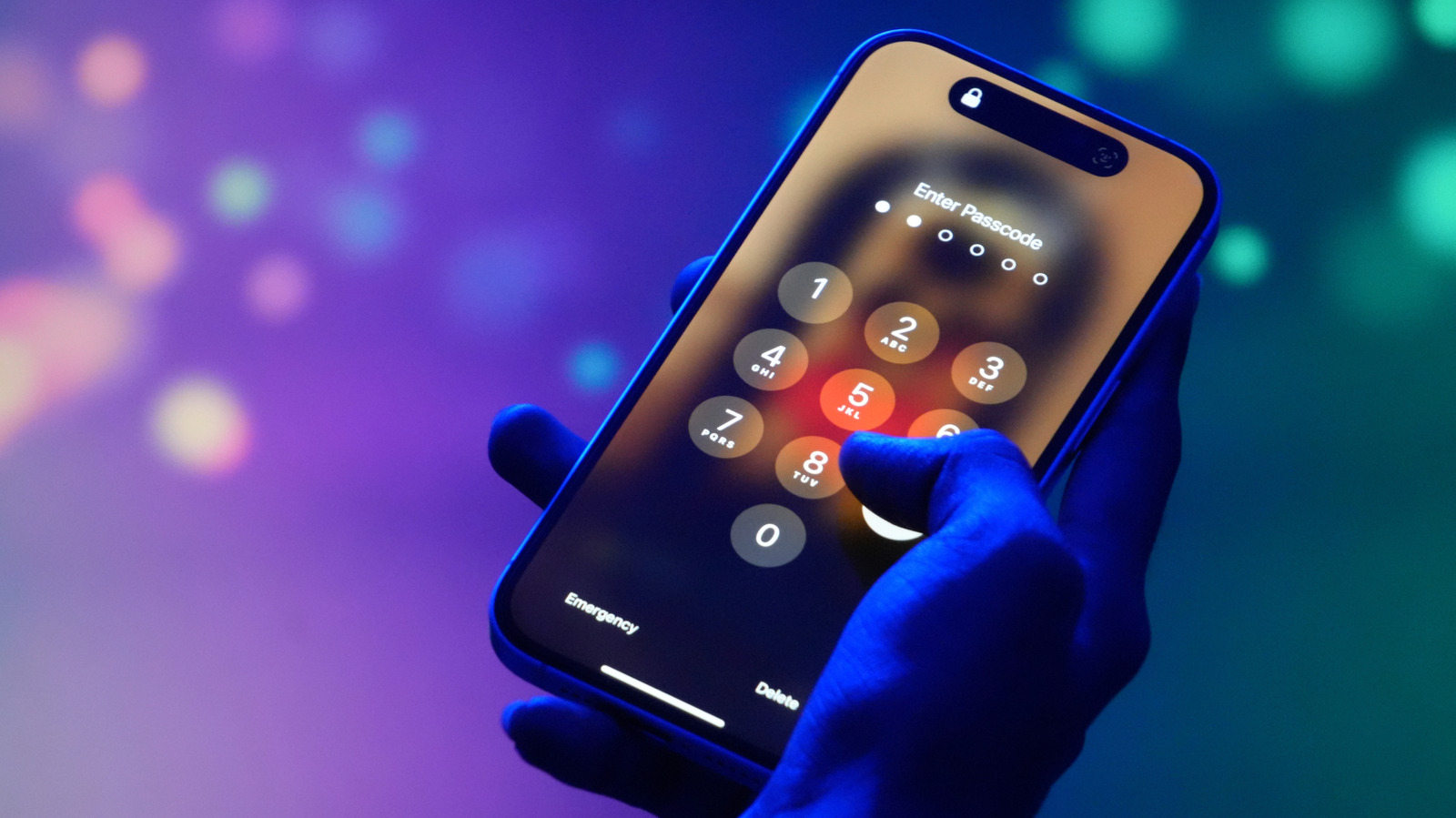
Сообщение "iPhone недоступен" на экране блокировки обычно появляется после слишком большого числа неверных попыток ввода пароля. Хотя эта функция задумана как защита от несанкционированного доступа, она может сработать и случайно — например, из-за нажатий в кармане или банальной забывчивости. Существует несколько способов восстановить доступ, различающихся по сложности в зависимости от версии iOS и доступных инструментов.
Восстановление предыдущего пароля
На iOS 17 и новее, если пароль был изменён в течение последних 72 часов, можно вернуться к старому. После пяти неудачных попыток появляется экран недоступности с опцией "Забыли пароль", а затем возможность ввести предыдущий пароль. После разблокировки необходимо сразу установить новый пароль.
Сброс без компьютера
Устройства с iOS 15.2 и новее, при заранее включённой функции "Найти iPhone", активном подключении к интернету и известном пароле Apple Account, можно сбросить прямо с экрана блокировки. Выбрав "Забыли пароль", затем "Сброс iPhone" и введя пароль Apple Account, пользователь может полностью стереть устройство вместе со всеми данными и настройками. Владельцы iOS 17 и новее с eSIM могут выбрать сохранение eSIM при удалении остальных данных. Apple рекомендует пользователям eSIM заранее связаться с оператором связи, поскольку может понадобиться новый QR-код для восстановления eSIM.
Сброс через компьютер
Заблокированный iPhone также можно сбросить с помощью PC или Mac через кабель и подключение к интернету. Пользователям Windows потребуется приложение Apple Devices из Microsoft Store, а пользователи Mac могут воспользоваться Finder. Процесс включает выключение iPhone, подключение к компьютеру и удержание боковой кнопки до перехода устройства в режим восстановления. Далее приложение на компьютере предложит опцию восстановления. Важно, что восстановить данные после этого можно только при наличии резервной копии iCloud. Если iPhone перезагрузится в процессе, шаги перехода в режим восстановления необходимо повторить заново.