Ko darīt, ja MacBook neatpazīst USB ierīci: biežākie cēloņi un risinājumi
Ja Apple macOS datoros USB piederumi netiek atpazīti, vaina var būt gan programmatūras atļaujās, gan barošanā, kabeļos vai portos. Lielāko daļu problēmu var novērst ar vienkāršām darbībām.
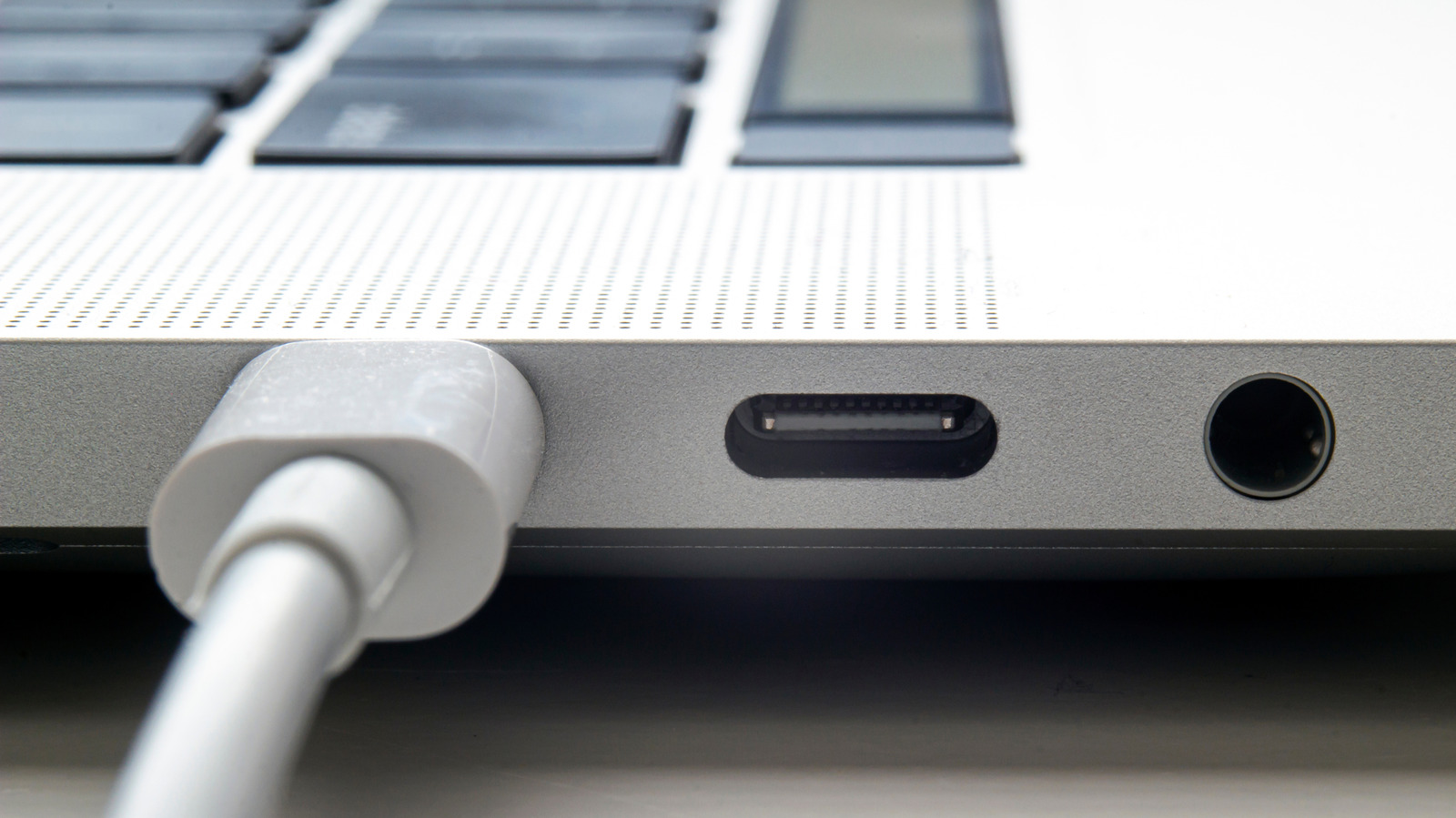
Apple klēpjdatoru MacBook lietotāji dažkārt saskaras ar situāciju, kad operētājsistēma macOS neatpazīst pievienotu USB ierīci. Tehnoloģiju vietne Engadget apkopojusi zināmos cēloņus un to novēršanas veidus — no drošības iestatījumiem līdz bojātiem kabeļiem.
Sāc ar atļaujām
macOS pēc noklusējuma pieprasa lietotāja atļauju, lai jauns piederums drīkstētu savienoties ar datoru. Tas paredzēts, lai novērstu ļaunprātīgas programmatūras ievadīšanu. Ja atļaujas uzvedne nejauši noraidīta, ierīce datus nepārraidīs, kaut gan uzlāde joprojām darbojas. Uzvedni parasti var atjaunot, izvelkot ierīci un pievienojot to vēlreiz.
Iestatījumus var mainīt sadaļā Apple izvēlne > System Settings > Privacy & Security, kur pie Accessories pieejamas trīs izvēles: jautāt par jauniem piederumiem, automātiski atļaut, kad dators atbloķēts, vai vienmēr atļaut. Trešo variantu ieteicams izvēlēties tikai tad, ja dators vienmēr ir lietotāja tuvumā vai drošā vidē.
Pārbaude un barošana
Lai noskaidrotu, vai sistēma ierīci vispār redz, jātur nospiests Option taustiņš un jāatver Apple izvēlne > System Information. Ja piederums redzams sadaļā Hardware, jāmeklē ražotāja tiešsaistes atbalsta informācija. Ja tas nav redzams vai parādās kļūdas ziņojums, iespējams, trūkst barošanas. Dažām ierīcēm vajag vairāk strāvas, nekā var dot Mac ports, un tām var būt nepieciešams atsevišķs barošanas kabelis. Var pamēģināt citus portus vai pieslēgties tieši, nevis caur centrmezglu vai dokstaciju. Ja barošanas brīdinājumi turpinās, jāvēršas Apple tehniskajā atbalstā.
Citi iespējamie iemesli
Centrmezgliem un dokstacijām bieži ir nepieciešams savs barotājs, un ierīču ķēdēs signāls var tikt zaudēts. Raksta autori minēja piemēru, kad bezvadu peles uztvērējs ar Thunderbolt dokstaciju nedarbojās, līdz tika pievienots tieši klēpjdatoram, kamēr dokstacijā esošs SSD darbojās normāli.
Tāpat jāpārliecinās, ka macOS ir atjaunināta (System Settings > General > Software Update) un ka instalēta jaunākā ražotāja programmatūra, ja ierīcei tāda vajadzīga. Ārējiem diskiem un kartēm jāizmanto macOS saderīgs failu sistēmas formāts: APFS, FAT vai ExFAT.
Visbeidzot jāpārbauda, vai kabelis atbilst ierīces barošanas un datu pārraides prasībām, kā arī vai kabelis vai porti nav bojāti vai piesārņoti. Plūksnas un saliekti kontakti var traucēt darbību; putekļus var iztīrīt ar gaisa baloniņu vai mīkstu rīku. Bojāts kabelis jānomaina, īpaši, ja tas ir iebrūnējis vai redzami vadi — tā ir ugunsbīstamības pazīme.

