Что делать, если MacBook не видит USB-устройство: причины и решения
Если USB-аксессуары не распознаются на компьютерах Apple с macOS, причина может быть в разрешениях, питании, кабелях или портах. Большинство проблем решается простыми действиями.
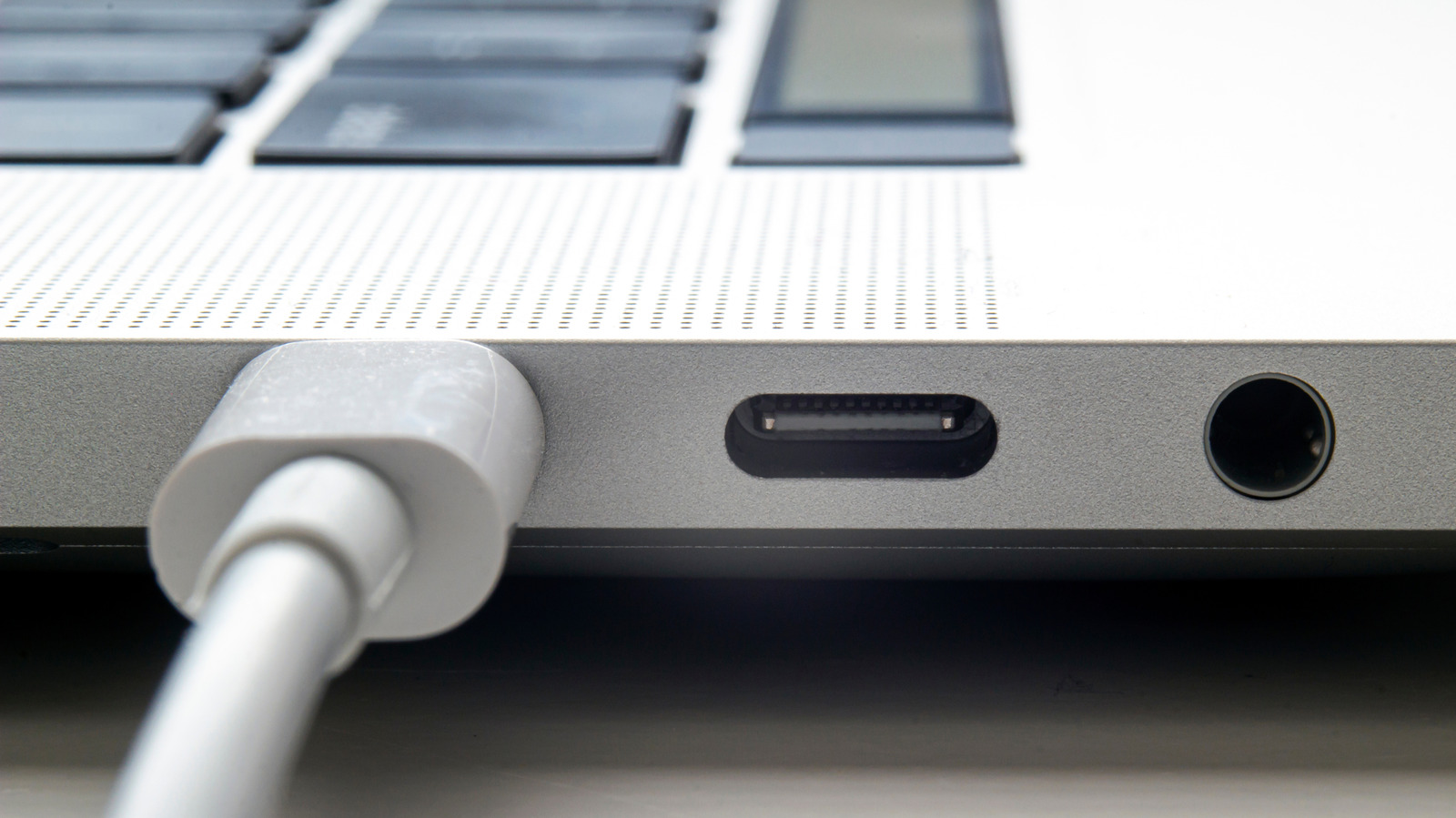
Пользователи ноутбуков Apple MacBook иногда сталкиваются с тем, что операционная система macOS не обнаруживает подключённое USB-устройство. Технологическое издание Engadget собрало известные причины и способы их устранения — от настроек безопасности до повреждённых кабелей.
Начните с разрешений
По умолчанию macOS запрашивает у пользователя разрешение, прежде чем новый аксессуар сможет подключиться. Это нужно, чтобы не допустить внедрения вредоносного ПО. Если запрос случайно отклонён, устройство не будет передавать данные, хотя зарядка должна работать. Обычно запрос можно вызвать снова, отключив устройство и подключив его заново.
Настройку можно изменить в разделе меню Apple > System Settings > Privacy & Security, в подразделе Accessories. Там три варианта: спрашивать о новых аксессуарах, автоматически разрешать при разблокированном компьютере или всегда разрешать. Третий вариант рекомендуется только тогда, когда пользователь всегда рядом с компьютером или находится в очень безопасной среде.
Проверка и питание
Чтобы выяснить, видит ли система устройство вообще, нужно удерживать клавишу Option и открыть меню Apple > System Information. Если аксессуар указан в разделе Hardware, стоит обратиться к информации поддержки на сайте производителя. Если его не видно или появляется сообщение об ошибке, возможно, не хватает питания. Некоторым аксессуарам нужно больше энергии, чем может дать USB-порт Mac, и для них может понадобиться отдельный кабель питания. Можно попробовать другие порты или подключиться напрямую, а не через хаб или док-станцию. Если предупреждения о питании не исчезают, следует обратиться в техподдержку Apple.
Другие возможные причины
Хабам и док-станциям часто требуется собственный блок питания, а в цепочках устройств сигнал может теряться. Авторы привели пример, когда приёмник беспроводной мыши не работал через док-станцию Thunderbolt, пока его не подключили прямо к ноутбуку, тогда как SSD на док-станции работал нормально.
Также нужно убедиться, что macOS обновлена (System Settings > General > Software Update) и что установлена последняя версия ПО производителя, если оно необходимо устройству. Внешние карты и диски должны использовать совместимую с macOS файловую систему: APFS, FAT или ExFAT.
Наконец, стоит проверить, подходит ли кабель по требованиям устройства к питанию и передаче данных, и нет ли повреждений или засорения кабелей и портов. Ворсинки и погнутые контакты могут мешать работе; пыль можно удалить баллончиком со сжатым воздухом или мягким инструментом. Повреждённый кабель следует заменить, особенно если он потемнел или видны оголённые провода — это признак пожароопасности.

