USB tethering: ko tas dod un kā to ieslēgt
Vadu interneta koplietošana no viedtālruņa datoram var noderēt, kad nepieciešama stabilāka vai diskrētāka pieslēgšanās. Rakstā aprakstīta USB tethering iestatīšana Android un iPhone ierīcēs.
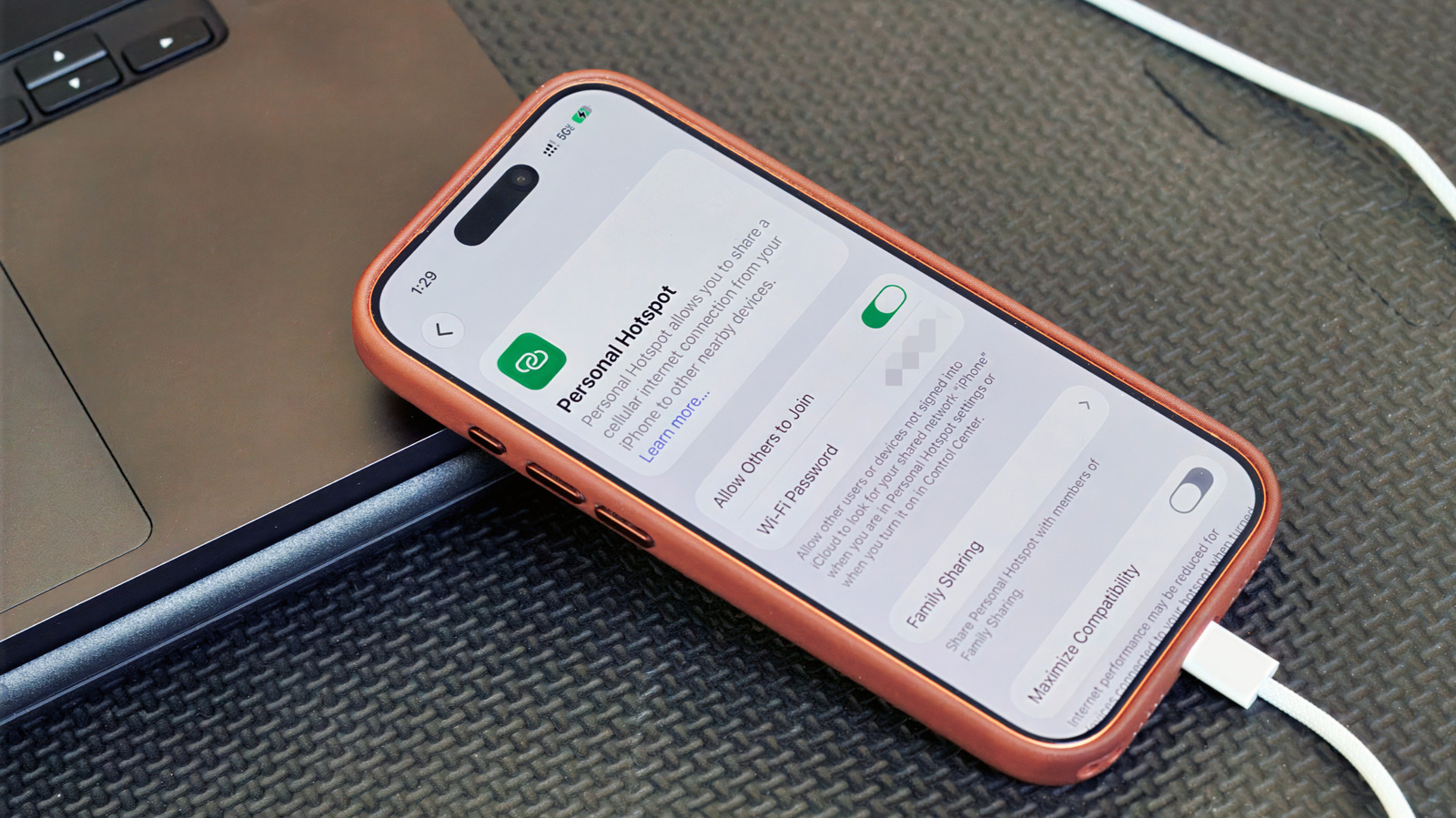
Lai gan mobilais internets visbiežāk tiek koplietots bezvadu režīmā, dažkārt vadu pieslēgums ir praktiskāks. USB tethering jeb interneta koplietošana pa USB kabeli ļauj datoram izmantot viedtālruņa mobilo datu pieslēgumu. Tas noder, piemēram, ja nepieciešama stabilāka saikne vai mazāk pamanāma tīkla darbība.
Kāpēc izvēlēties USB tethering?
Parasti bezvadu hotspot ir vienkāršākais veids, kā portatīvo datoru pieslēgt internetam, un tas atbalsta vairākas ierīces vienlaikus, kā arī ļauj brīvi pārvietot tālruni. Tomēr vadu pieslēgums var būt stabilāks — tas ir īpaši noderīgi sastrēguma vietās, piemēram, lidostās vai kongresu centros. Turklāt nav redzama bezvadu tīkla, ko citi varētu mēģināt izmantot, un tālrunis pieslēguma laikā var uzlādēties.
Iestatīšana Android
Pirms sākt — jāņem vērā, ka Android tālruni ar Mac datoru pa USB savienot nevar; šādā gadījumā jāizmanto Wi-Fi hotspot. Citos gadījumos Android savienojums ar Windows datoru darbojas. Tālruni pieslēdz ar USB kabeli, dodas uz Iestatījumi > Tīkls un internets > Hotspot un tethering (atkarībā no ierīces: Iestatījumi > Savienojumi > Hotspot un tethering). Var arī atvērt ātro iestatījumu paneli un ilgi turēt Hotspot. Pēc tam ieslēdz USB tethering. Ja opcija nav aktīva, pārliecinās, ka tiek lietots datu pārraidei spējīgs kabelis, nevis tikai uzlādei paredzēts.
Iestatīšana iPhone
iPhone pieslēdz datoram ar USB kabeli. Ierīce var prasīt apstiprinājumu — tad jāizvēlas Uzticēties un jāievada piekļuves kods. Mac datorā var parādīties paziņojums par piederumam atļauto pieslēgšanos; tas jāapstiprina. Tālrunī jāiet uz Iestatījumi > Personīgais hotspot (ja vēl nav lietots, iespējams, vispirms jāatver Iestatījumi > Mobilie dati > Iestatīt personīgo hotspot) un jāieslēdz opcija Atļaut citiem pievienoties.
Kam pievērst uzmanību
USB tethering praktiskāk izmantot vienai ierīcei, nevis kā pilnvērtīgu hotspot aizstājēju. Ja vienlaikus internets vajadzīgs gan datoram, gan planšetdatoram, labāks ir Wi-Fi hotspot. Jāatceras, ka portatīvie datori fona procesi, piemēram, atjauninājumi un mākoņdatu sinhronizācija, var ātri patērēt datus. Operatora tarifā var būt ierobežojumi hotspot lietošanai, papildu maksa vai atsevišķa datu kvota; daži operatori šo funkciju neatbalsta vispār. Pirms tetheringa, pa USB vai Wi-Fi, vērts pārbaudīt savu plānu. Vadu savienojums var būt stabilāks par bezvadu, taču tas joprojām balstās uz tālruņa mobilo signālu — ja signāls ir vājš, internets būs nestabils jebkurā veidā.