USB-модем: что это и как включить
USB-подключение позволяет компьютеру использовать мобильный интернет смартфона через кабель. Рассказываем, как настроить это на Android и iPhone и на что обратить внимание.
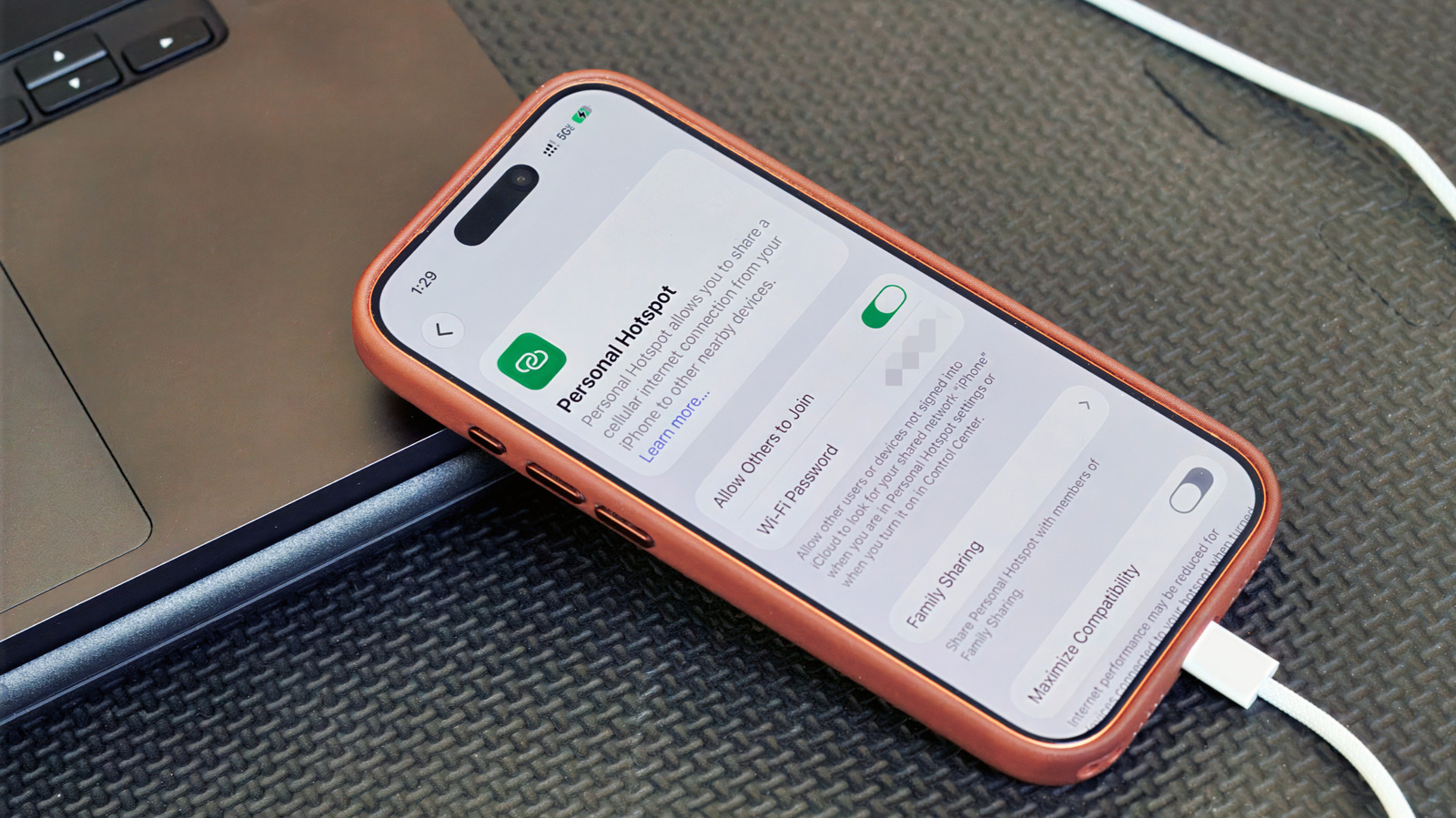
Многие привыкли раздавать интернет со смартфона с помощью Wi-Fi. Но существует и проводной способ — USB-tethering, когда компьютер подключается к телефону через кабель и использует его мобильные данные. Такой вариант может быть удобен, если нужна более стабильная связь или не хочется создавать видимую беспроводную сеть.
Зачем использовать USB-tethering?
Обычно беспроводная точка доступа — самый простой способ выйти в интернет с ноутбука. Она поддерживает несколько устройств одновременно и позволяет свободно перемещать телефон. Однако проводное подключение может быть устойчивее, что полезно в людных местах, например в аэропортах или конференц-центрах. Кроме того, вы не транслируете заметную сеть в общественном месте. Бонус: телефон может заряжаться во время подключения.
Настройка на Android
Важное ограничение: телефон Android не может подключаться к Mac через USB. В этом случае используйте Wi-Fi-точку доступа. Остальные связки работают: Android с Windows, iPhone с Mac или Windows. Для iPhone с Windows может потребоваться установить приложение Apple Devices или iTunes для Windows из Microsoft Store. На Android подключите телефон к компьютеру с Windows с помощью USB-кабеля. Затем откройте «Настройки» > «Сеть и интернет» > «Точка доступа и модем» (на некоторых устройствах — «Настройки» > «Подключения» > «Точка доступа и модем»). Также можно провести вниз, чтобы открыть меню быстрых настроек, и нажать и удерживать значок «Точка доступа». Активируйте USB-модем. Если пункт неактивен, убедитесь, что используется кабель, поддерживающий передачу данных, а не только зарядку.
Настройка на iPhone
Подключите iPhone к компьютеру через USB-кабель. Могут появиться запросы на подтверждение. Если телефон спрашивает, доверяете ли вы компьютеру, нажмите «Доверять» и введите пароль. Если на Mac появляется запрос «Разрешить подключение аксессуара», нажмите «Разрешить». На iPhone откройте «Настройки» > «Режим модема» (если вы никогда им не пользовались, возможно, сначала нужно зайти в «Настройки» > «Сотовая связь» и «Настроить режим модема»). Включите «Разрешать другим присоединяться».
Что следует учитывать
USB-tethering обычно имеет смысл для одного устройства, а не как замена полноценной точке доступа. Если нужно подключить одновременно ноутбук и планшет, лучше подойдёт Wi-Fi. Учтите, что ноутбуки могут быстро тратить трафик из-за фоновых обновлений и синхронизации облачных данных. Оператор может ограничивать использование модема, брать за него отдельную плату, учитывать его в отдельной квоте или вообще не поддерживать. Поэтому перед подключением стоит проверить свой тариф. Проводное соединение может быть стабильнее беспроводного, но оно всё равно зависит от сигнала сотовой связи — при слабом сигнале интернет будет работать плохо независимо от способа подключения.