Как перезагрузить планшет Samsung Galaxy: три способа для разных ситуаций
Планшет Samsung Galaxy можно перезагрузить тремя способами: обычной перезагрузкой, принудительной перезагрузкой или, в крайнем случае, сбросом до заводских настроек. В статье описаны действия для случаев, когда устройство работает медленно, зависло или полностью не реагирует.
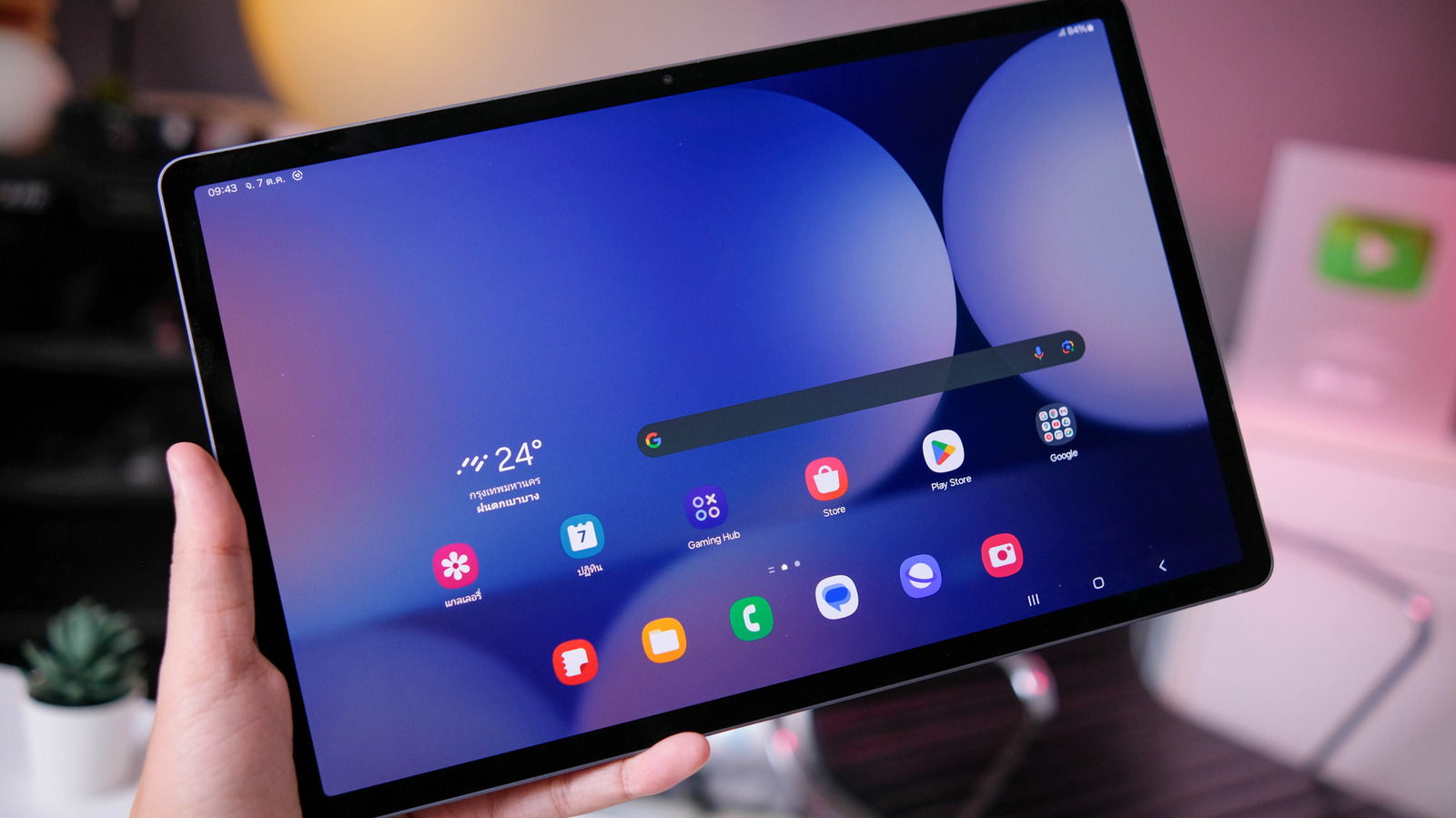
Перезагрузка планшета Samsung Galaxy часто является самым простым способом устранения различных технических проблем — от медленной работы до зависания экрана. В зависимости от ситуации можно воспользоваться одним из трёх методов, и все они безопасны и не угрожают пользовательским данным.
Обычная перезагрузка
Если планшет ещё реагирует на команды, но работает медленнее обычного, рекомендуется выполнить обычную перезагрузку. Это можно сделать двумя способами. Первый вариант — одновременно нажать боковую кнопку питания и клавишу уменьшения громкости, затем в появившемся меню выбрать опцию Restart и подтвердить выбор. Второй вариант — провести пальцем сверху вниз, чтобы открыть панель быстрых настроек, коснуться значка питания, выбрать Restart и снова подтвердить действие. Оба метода быстро восстанавливают работу устройства, не удаляя ни одного файла.
Принудительная перезагрузка
Если экран замёрз и не реагирует на прикосновения, требуется принудительная перезагрузка. Этот метод обходит программное обеспечение и заставляет аппаратное обеспечение перезагрузиться. Одновременно удерживайте кнопку уменьшения громкости и боковую кнопку питания не менее семи секунд. Когда экран погаснет, планшет коротко вибрирует и появится логотип Samsung — перезагрузка началась. Официальная документация Samsung рекомендует этот метод для устройств, которые не реагируют на действия пользователя.
Если ничего не помогает
Если оба вышеуказанных метода не помогли, можно попробовать удерживать кнопку питания до двух минут, чтобы полностью выключить устройство. Затем следует подождать около минуты и снова включить планшет. Если это не сработает, можно дать аккумулятору полностью разрядиться, после чего подключить устройство к зарядному устройству и заряжать не менее 30 минут, прежде чем включать. Если перезагрузка не решает проблему, возможно, потребуется сброс до заводских настроек. Это действие полностью удаляет все данные и возвращает устройство в исходное состояние, поэтому перед этим обязательно нужно создать резервную копию. Заводской сброс находится в меню Settings > General Management > Reset > Factory Data Reset, и потребуется несколько подтверждений.
Если после сброса до заводских настроек проблема сохраняется, она может быть связана с аппаратной частью. В приложении Samsung Members в разделе Support можно запустить диагностический инструмент, который проверяет программное обеспечение, аккумулятор, сетевые подключения, датчики, кнопки и камеры. Если диагностика выявит серьёзные неполадки, рекомендуется обратиться в службу поддержки Samsung или в ремонтную мастерскую.