Как совершать и принимать телефонные звонки с компьютера на Windows
Приложение Phone Link в Windows 11 позволяет звонить и отвечать на звонки с компьютера через iPhone или Android-телефон. У пользователей Android возможностей больше, чем у владельцев iPhone.
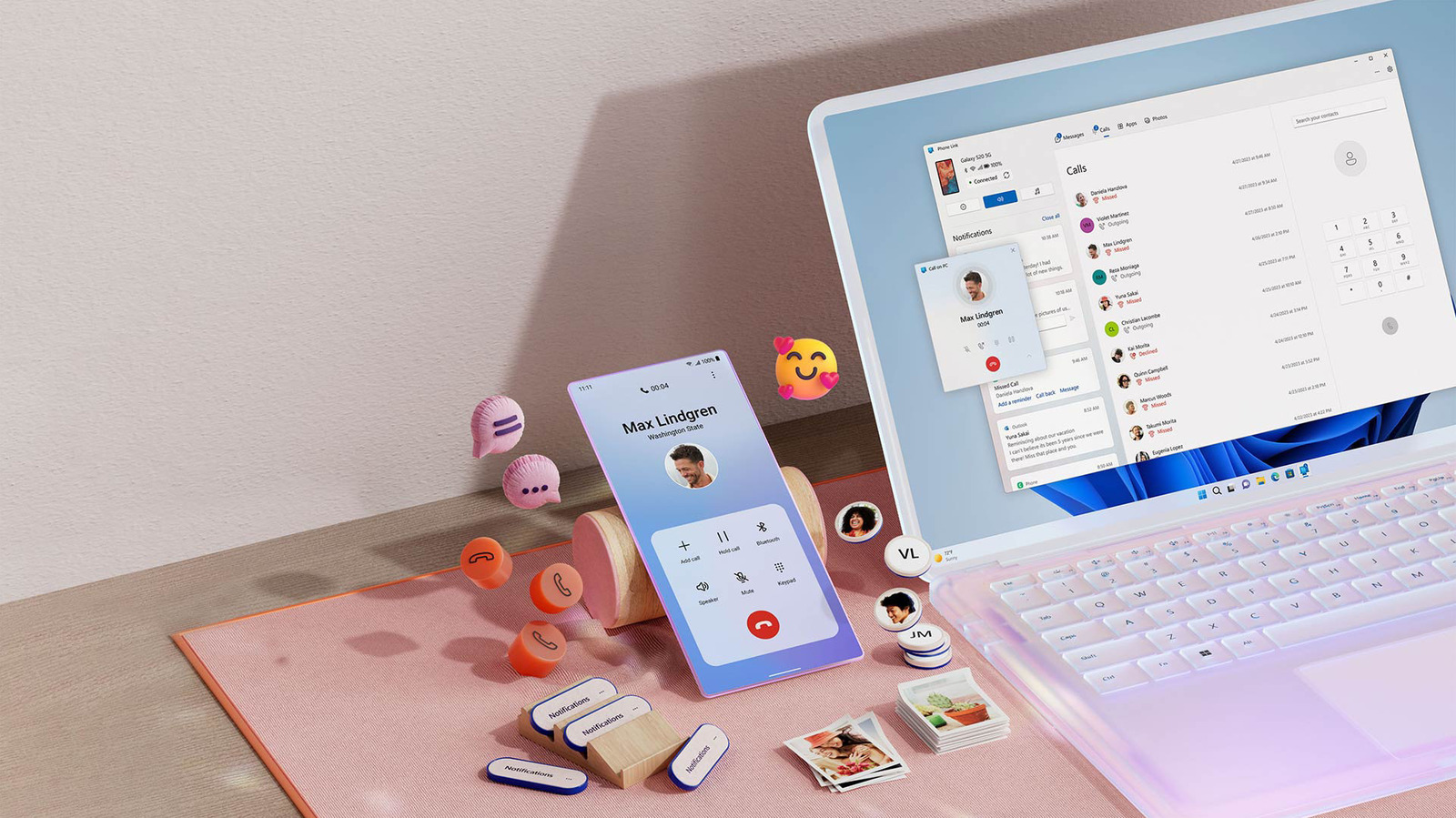
Приложение Phone Link, встроенное в Windows 11 от Microsoft, позволяет совершать и принимать обычные телефонные звонки прямо на компьютере, не беря в руки смартфон. Это может пригодиться, когда нужно позвонить в организацию или человеку, который не пользуется другими мессенджерами, особенно если за рабочим столом уже используются наушники. Phone Link работает и с iPhone, и с устройствами на Android, но возможности для iPhone более ограничены.
Подготовка и подключение
Перед началом в разделе Downloads магазина Microsoft Store нужно проверить обновления и при необходимости обновить Phone Link. Также стоит заглянуть в Settings > Windows Update.
Для iPhone в приложении Phone Link на компьютере выбирают iPhone и сканируют QR-код. Затем телефон проведёт пользователя через установку приложения Link to Windows и сопряжение по Bluetooth, который должен быть включён на обоих устройствах. На компьютере, когда появится код сопряжения, нужно нажать Pair. В настройках Bluetooth на iPhone можно изменить параметры, в том числе синхронизацию контактов.
Телефоны на Android подключаются к Windows по Wi-Fi или через мобильную сеть, но для звонков всё равно нужен Bluetooth. Процесс можно начать и в Android-приложении Link to Windows. Запрашиваемые приложением разрешения следует предоставить, чтобы пользоваться соответствующими функциями.
Звонки и ответы
После настройки звонки совершаются на вкладке Calls в Phone Link: можно найти синхронизированный контакт или набрать номер вручную. Для входящих звонков дополнительных действий не требуется, но телефон лучше держать рядом, чтобы сигнал был стабильным.
Различия между iOS и Android
На iPhone Phone Link поддерживает звонки, SMS-сообщения, а также просмотр и закрытие уведомлений. Пользователи Android дополнительно могут просматривать и копировать последние 2000 фото из галереи камеры, включать режим «Не беспокоить», отключать звук устройства и управлять воспроизведением музыки.
В разделе Settings > General можно настроить, сколько личных данных показывается в баннерах, и отображаются ли числовые значки непрочитанных сообщений и уведомлений.