Как запустить VR-режим в Steam, не дожидаясь шлема Steam Frame
Пока новый VR-шлем Valve Steam Frame за 1000 долларов постепенно распродаётся через лотерею резервирования, играть в VR-игры в Steam уже сейчас можно с помощью бесплатного приложения SteamVR и совместимого оборудования.
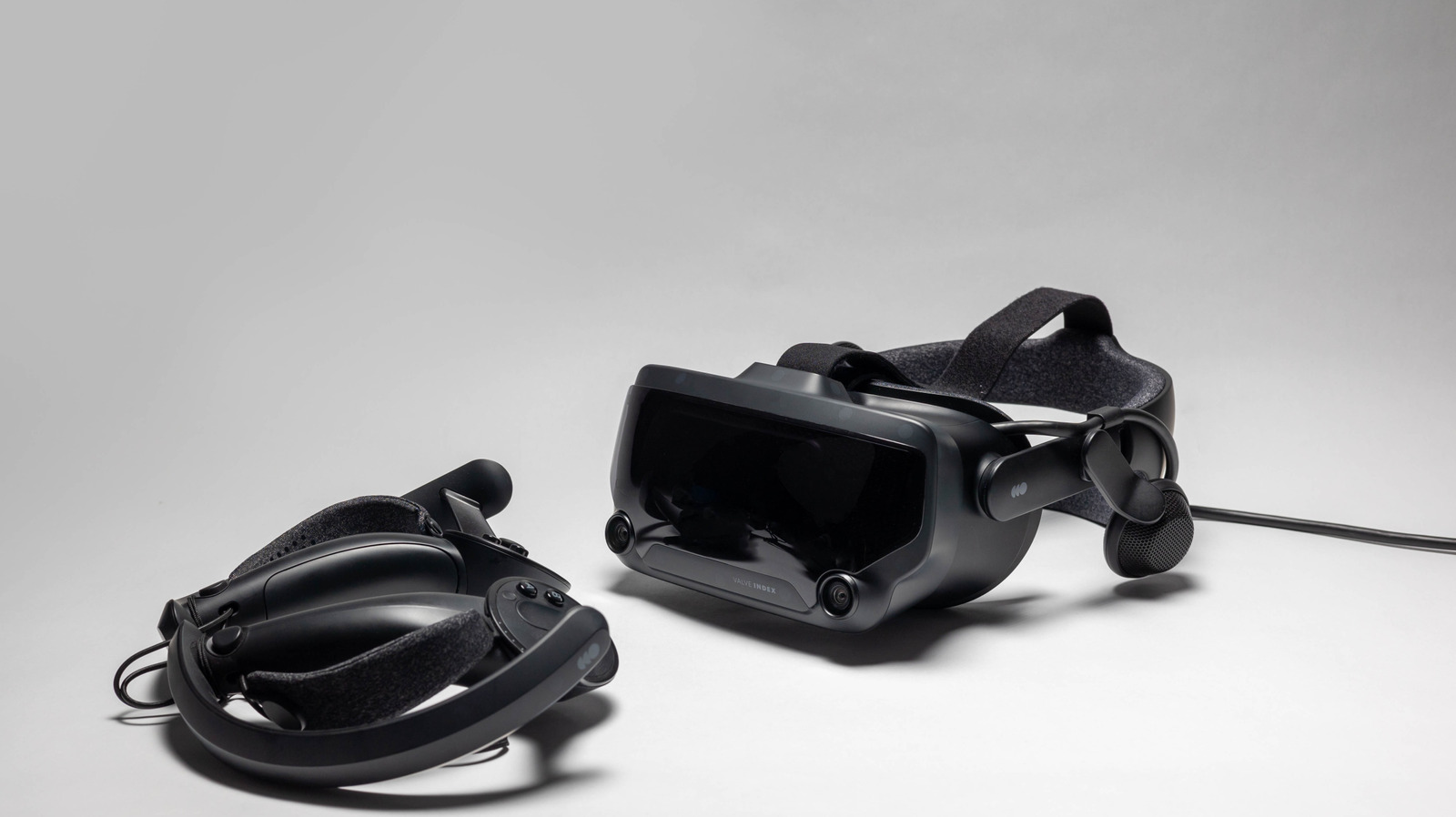
Новый VR-шлем Valve под названием Steam Frame стоимостью 1000 долларов поступает в продажу постепенно — через систему лотереи резервирования, аналогичную той, что применялась при запуске Steam Machine, чтобы ограничить деятельность перекупщиков.
Тем, кто не хочет ждать, VR-игры в Steam доступны уже сейчас — при наличии подходящего оборудования. Для этого используется бесплатное приложение SteamVR, которое связывает клиент Steam с VR-шлемами и поддерживает большинство моделей на рынке, включая устройства Valve, HTC и Meta/Oculus.
Первоначальная настройка
SteamVR можно найти и установить прямо через поиск в Steam. После установки нужно войти в аккаунт Steam (если приложение не используется в автономном режиме) и подключить к компьютеру шлем, контроллеры и другие необходимые датчики. Для беспроводного подключения требуется приложение Steam Link, совместимое с Meta Quest 2, Quest 3, Quest Pro, а также HTC Vive Focus и PICO.
При первом запуске SteamVR предложит выбрать между режимом свободного перемещения (Room-Scale) и режимом стоя на месте (Standing Only). Для первого варианта потребуется освободить пространство примерно 2 на 1,5 метра, после чего приложение проверит отслеживание шлема и контроллеров. Рекомендуется также включить систему Chaperone в настройках вкладки Play Area, чтобы контролировать доступное пространство для движения.
Домашнее пространство SteamVR и настройки
После запуска пользователь попадает в SteamVR Home — виртуальное пространство, где можно общаться с друзьями через аватары и украшать его предметами, купленными в Steam или полученными за достижения. Нажатие кнопки меню на контроллере открывает панель управления, где можно просматривать библиотеку VR-игр, находить новые тайтлы в магазине, менять настройки VR или выводить рабочий стол компьютера прямо в виртуальную реальность.
В меню настроек, которое открывается через значок шестерёнки на панели, доступны базовые параметры яркости, разрешения и графики, а также более продвинутые функции — Motion Smoothing, сглаживающая частоту кадров для снижения укачивания, настройка привязки контроллеров и инструмент Advanced Frame Timings, показывающий производительность отдельных VR-приложений.