Как настроить экран Apple CarPlay и изменить его оформление
Apple CarPlay позволяет персонализировать интерфейс: менять вид, обои, значки, порядок приложений и виджеты. В этом материале — основные способы сделать экран удобнее.
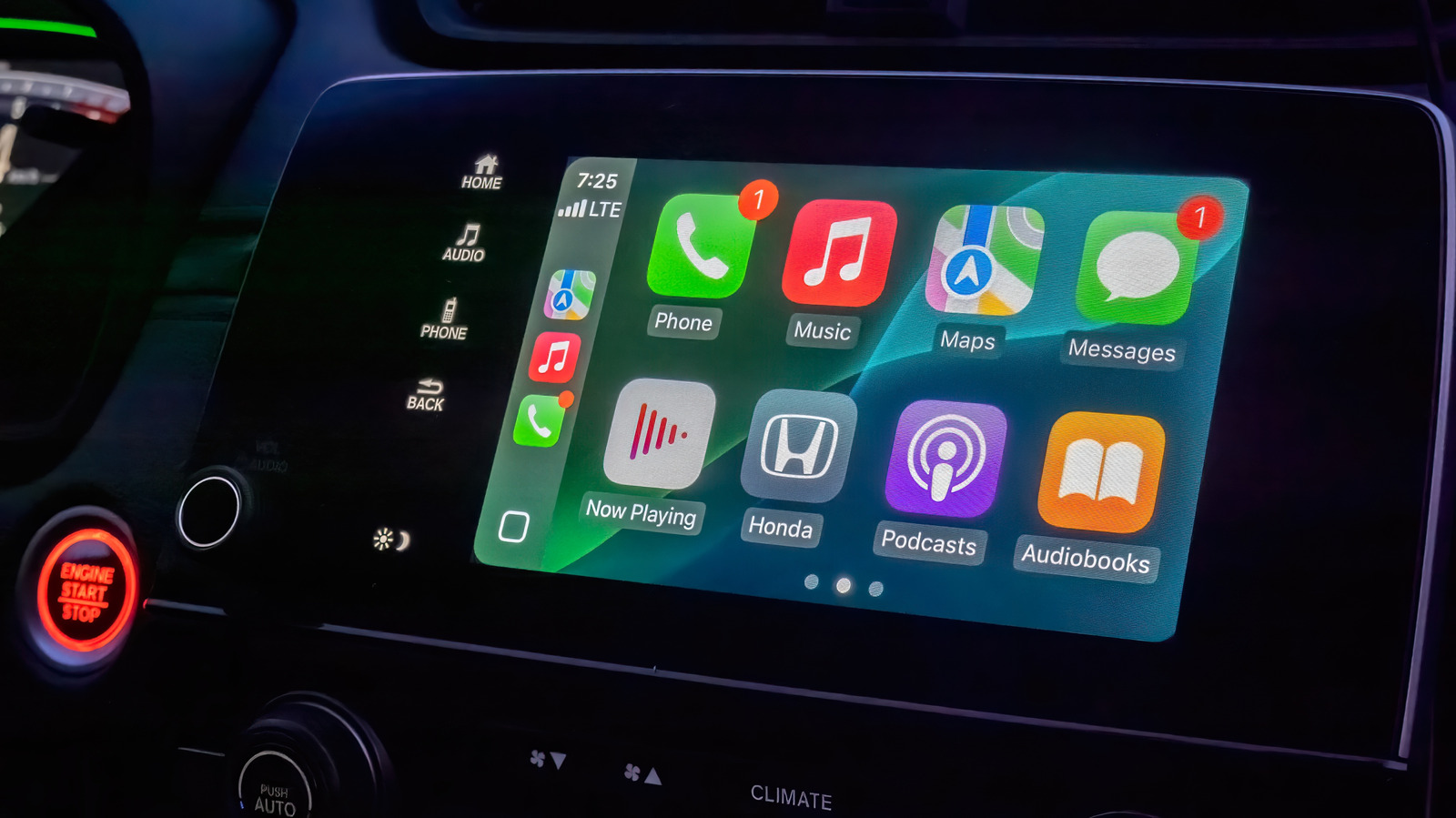
Для водителей, чьи автомобили поддерживают Apple CarPlay, эта функция заметно упрощает поездки: навигация и управление медиа появляются на экране машины, а не в держателе для телефона. Интерфейс CarPlay использует крупный текст и большие значки, чтобы информацию было легко считывать. Кроме того, в iOS 27 голосовой помощник Siri получает серьёзное обновление, что должно сделать управление без помощи рук более надёжным.
По умолчанию CarPlay работает в тёмном режиме, чтобы экран не слепил в условиях слабого освещения. Если днём это мешает читать, можно включить светлый режим или выбрать автоматический переключатель между режимами в зависимости от освещения. Эти настройки находятся в приложении CarPlay в разделе Settings > Appearance.
Там же, в Settings > Wallpaper, можно изменить обои. Apple предлагает несколько вариантов с разными цветами и узорами, но использовать собственное изображение с телефона нельзя. В разделе Settings > Customize Icons можно выбрать тёмный набор значков или перейти на прозрачные значки в стиле Liquid Glass. В подменю Accessibility также регулируется размер текста.
Один из самых полезных способов персонализации — изменение порядка приложений на главном экране CarPlay. Это делается на iPhone, а не в автомобиле. В Settings > General > CarPlay нужно выбрать свою машину и нажать Apps, после чего можно изменить порядок списка, чтобы частые приложения оказались на первой странице, или удалить те, которые не нужны. Некоторые стандартные приложения нельзя убрать, но их можно переместить вниз. Учитывайте, что размер экрана автомобиля определяет, сколько приложений помещается на одной странице.
Виджеты появились в CarPlay только с выходом iOS 26. Они находятся на отдельной странице, которая вызывается свайпом вправо от главной панели. В зависимости от ширины экрана видна одна или несколько стопок виджетов. По умолчанию там показаны часы, календарь, медиаплеер и погода, но этот набор можно настроить. В настройках CarPlay на iPhone нужно включить Show Widgets, а затем добавлять или перемещать виджеты в каждой стопке так, чтобы важная информация всегда была под рукой. Доступные виджеты зависят от установленных приложений.


