Как добавить и переставить приложения на умном телевизоре Samsung
На умные телевизоры Samsung можно устанавливать новые приложения через встроенную строку поиска, а затем закреплять их на главном экране и менять порядок с помощью пульта. Технологическое издание Engadget опубликовало краткую инструкцию.

Технологическое издание Engadget опубликовало инструкцию о том, как добавлять новые приложения на умные телевизоры Samsung и упорядочивать их на главном экране. Она может пригодиться владельцам, которые используют не все возможности телевизора и не знают, что для стриминговых сервисов не нужно отдельное устройство, например стриминговая приставка.
Что установлено заранее
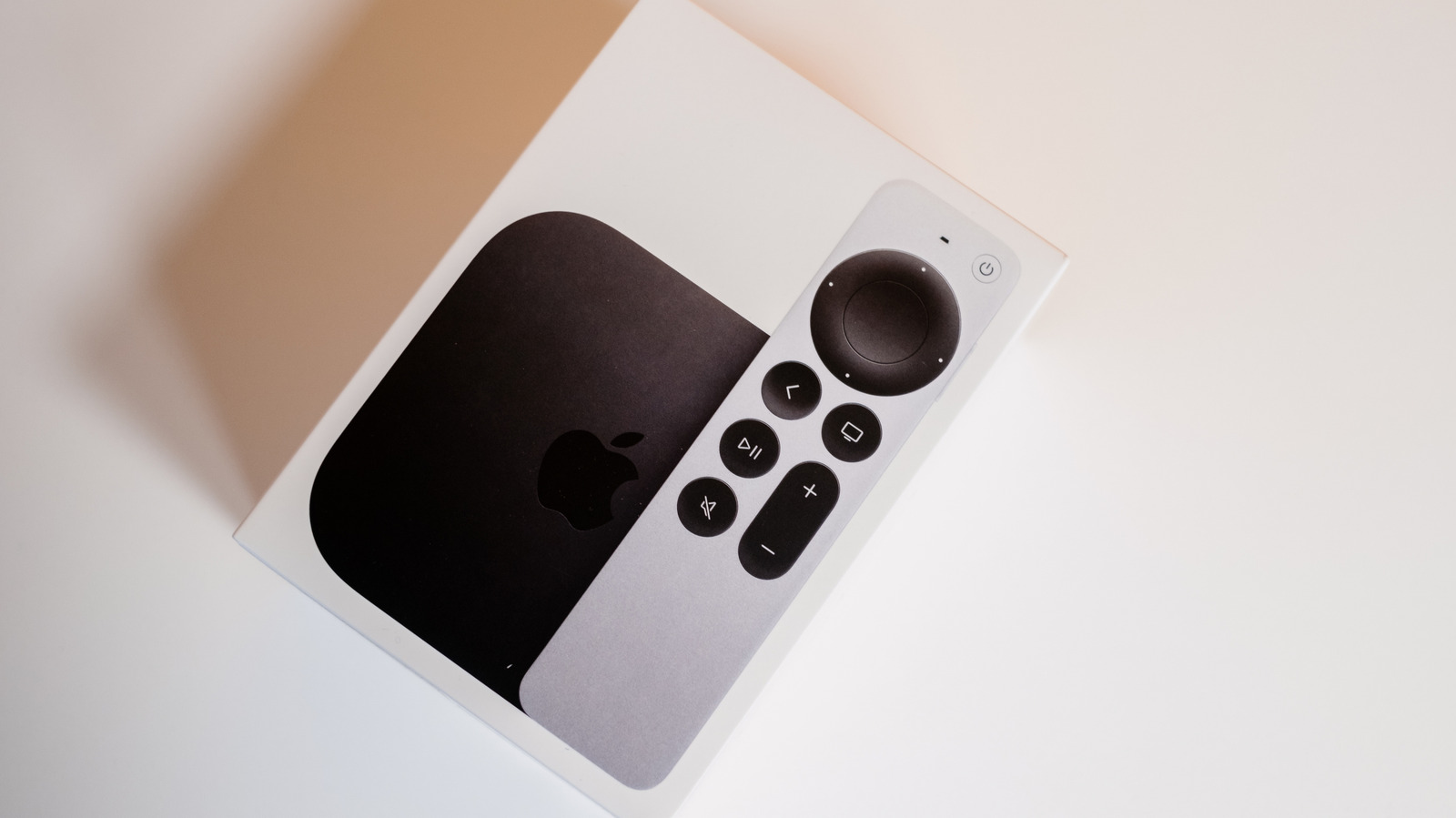
Умные телевизоры дают доступ к стриминговым сервисам, а также к собственным медиасерверам пользователя, например Plex. На телевизорах Samsung обычно уже есть приложения Netflix, YouTube, Disney+, Prime Video и Apple TV, хотя список может отличаться в зависимости от региона. Если нужны только эти популярные сервисы, дополнительных действий может не потребоваться.
Установка нового приложения
Чтобы добавить другое приложение, нужно открыть главный экран телевизора, с помощью пульта выбрать строку поиска вверху и ввести название приложения. Если оно не появилось в результатах, возможно, оно недоступно в данном регионе или вообще не поддерживается телевизорами Samsung. В материале напоминается, что Samsung публично запретил некоторые приложения для умных телевизоров. Если приложение найдено, достаточно выбрать его значок, чтобы установить.
Если конкретного приложения на примете нет, доступные варианты по категориям можно посмотреть в меню приложений телевизора.
Организация главного экрана
После завершения установки появляется кнопка для добавления приложения на главный экран. Если этот момент упущен, в меню приложений нужное приложение можно нажать и удерживать, после чего появится возможность добавить его на главный экран.
Чтобы изменить порядок, на главном экране нужно выбрать приложение и удерживать кнопку выбора, пока не откроется меню. На более старых моделях для открытия меню может потребоваться другая команда, например нажатие клавиши «вниз». Затем следует выбрать пункт перемещения и сдвинуть приложение влево или вправо. В этом же меню приложение можно убрать с главного экрана или удалить полностью.