Kā pievienot un pārkārtot lietotnes Samsung viedtelevizorā
Samsung viedtelevizoros jaunas lietotnes var instalēt, izmantojot televizora meklēšanas joslu, un tās var piespraust sākuma ekrānam un pārkārtot ar tālvadības pulti. Tehnoloģiju vietne Engadget sniedz īsu pamācību.

Tehnoloģiju vietne Engadget publicējusi pamācību, kā Samsung viedtelevizoros pievienot jaunas lietotnes un sakārtot tās sākuma ekrānā. Tas var noderēt lietotājiem, kuri neizmanto visas televizora iespējas un nezina, ka straumēšanas pakalpojumiem nav vajadzīga atsevišķa ierīce, piemēram, straumēšanas atmiņas karte vai spraudnis.
Kas ir jau iepriekš instalēts
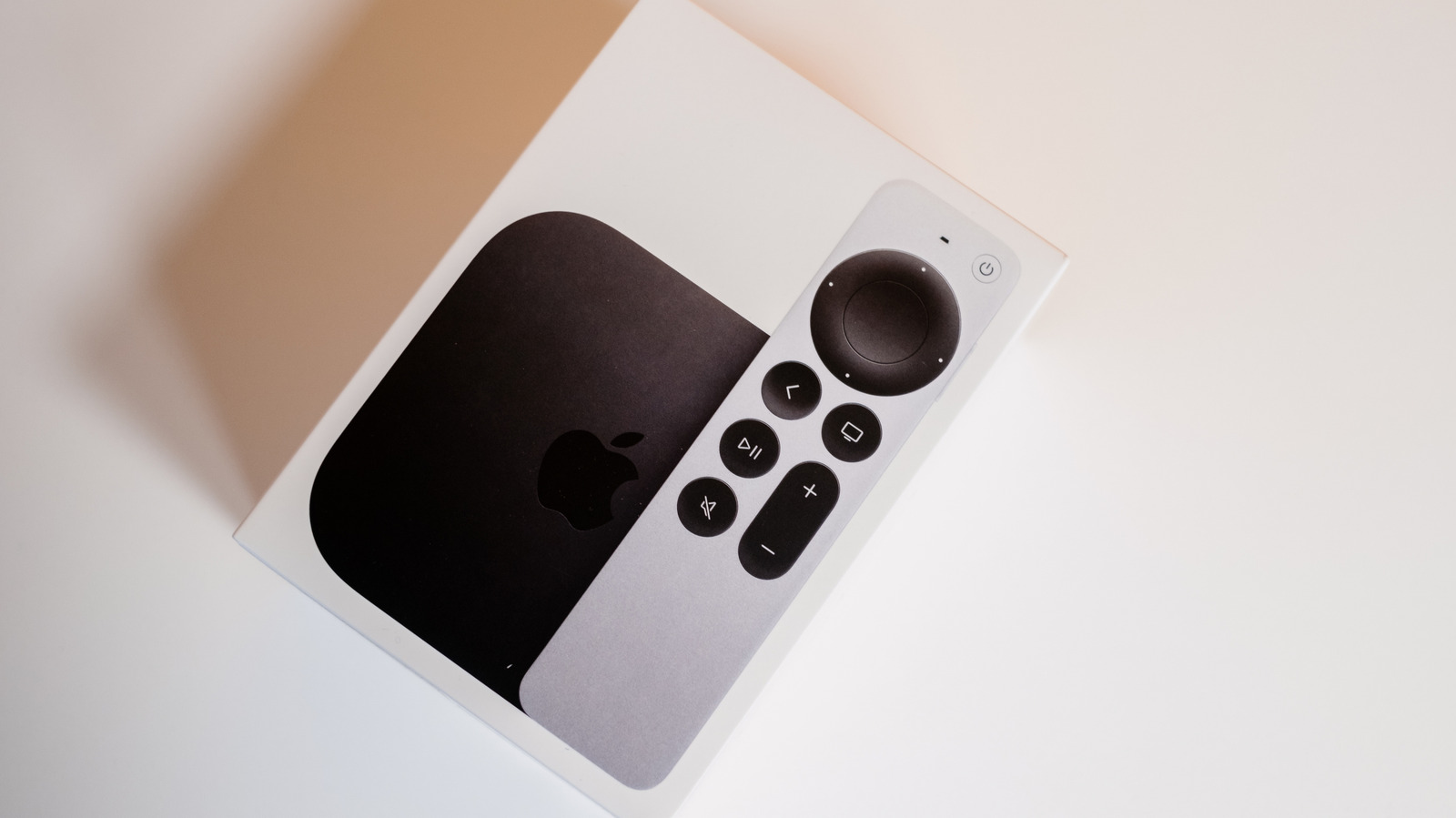
Viedtelevizori ļauj piekļūt straumēšanas pakalpojumiem, kā arī paša lietotāja uzturētiem multivides serveriem, piemēram, Plex. Samsung televizoros parasti jau ir instalētas Netflix, YouTube, Disney+, Prime Video un Apple TV lietotnes, taču saraksts var atšķirties atkarībā no reģiona. Ja nepieciešami tikai šie populārākie pakalpojumi, papildu darbības var nebūt vajadzīgas.
Jaunas lietotnes instalēšana
Lai pievienotu citu lietotni, jāatver televizora sākuma ekrāns, ar tālvadības pulti jāizvēlas augšā esošā meklēšanas josla un jāievada vajadzīgās lietotnes nosaukums. Ja lietotne meklēšanā neparādās, tā var nebūt pieejama attiecīgajā reģionā vai Samsung televizori to var neatbalstīt vispār. Publikācija atgādina, ka Samsung ir publiski aizliedzis dažas viedtelevizoru lietotnes. Ja lietotne atrodama, pietiek izvēlēties tās ikonu, lai to instalētu.
Ja konkrēta lietotne nav padomā, pieejamās iespējas pēc kategorijām var apskatīt televizora lietotņu izvēlnē.
Sākuma ekrāna sakārtošana
Pēc instalēšanas parādās poga, ar kuru lietotni var pievienot sākuma ekrānam. Ja šis brīdis ir nokavēts, lietotņu izvēlnē vajadzīgo lietotni var turēt nospiestu, un parādīsies iespēja pievienot to sākuma ekrānam.
Lai mainītu lietotņu secību, sākuma ekrānā jāizvēlas vēlamā lietotne un jātur nospiesta izvēles poga, līdz atveras izvēlne. Vecākos televizoru modeļos izvēlnes atvēršanai var būt vajadzīga cita darbība, piemēram, taustiņa uz leju nospiešana. Pēc tam jāizvēlas pārvietošanas iestatījums un lietotne jāvelk pa kreisi vai pa labi. No tās pašas izvēlnes lietotni var arī noņemt no sākuma ekrāna vai izdzēst pavisam.