Как повысить продуктивность на Android-смартфоне с помощью Gboard
В приложении-клавиатуре Google Gboard есть несколько малозаметных функций, которые упрощают набор и работу с текстом на устройствах Android. Среди них буфер обмена, изменение размера клавиатуры и особый режим для физических клавиатур.
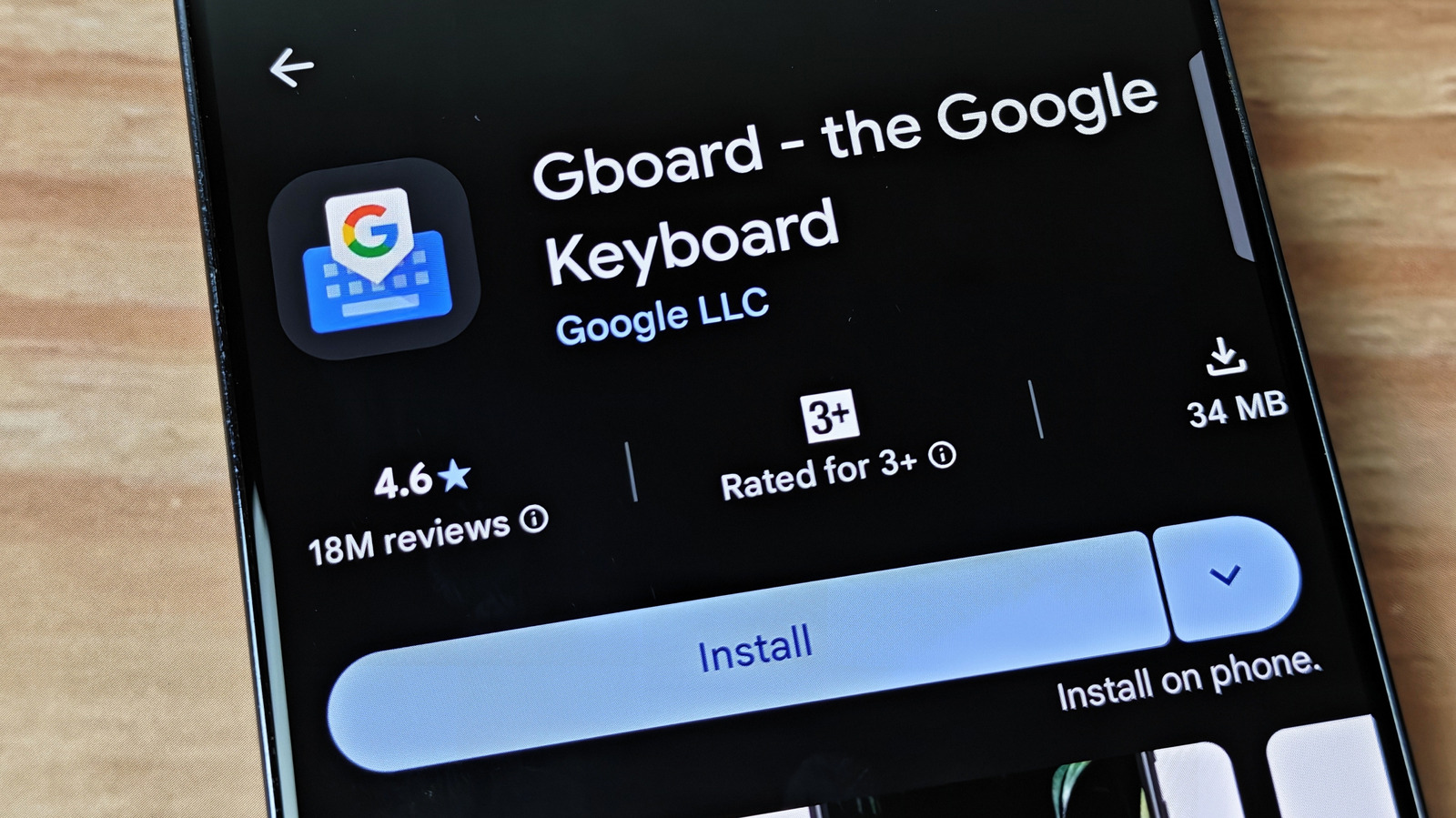
Android давно позволяет заменить предустановленную на телефоне клавиатуру приложением другого разработчика. В руководстве технологического сайта Engadget отмечено, что собственная клавиатура Google, Gboard, считается лучшей на этой платформе. Она установлена по умолчанию на смартфонах Google Pixel и устройствах ряда других брендов, тогда как некоторые производители, например Samsung, выпускают собственные клавиатуры. Многие полезные функции Gboard скрыты и включаются за считаные секунды.
Буфер обмена
Одно из самых заметных изменений — включение буфера обмена, который по умолчанию отключён из соображений безопасности. Обычно Android позволяет вставить только последний скопированный или вырезанный элемент, а буфер Gboard хранит несколько, включая изображения. Элементы удаляются через час, но их можно закрепить, например подпись для электронных писем. В руководстве предупреждают: пароль, скопированный из менеджера паролей, останется в буфере на час, если не удалить его вручную, поэтому риск есть, хотя для большинства пользователей преимущества перевешивают. Синхронизацию буфера с другими устройствами обеспечивают такие программы, как Microsoft Phone Link и KDE Connect.
Размер, плавающий и однорукий режимы
Gboard позволяет менять высоту клавиатуры, поднимать её выше на экране, а на планшетах — смещать по горизонтали. Плавающий режим отделяет клавиатуру от нижнего края экрана, и её можно свободно перемещать как окно поверх остальных. Однорукий режим сдвигает все клавиши к одной стороне экрана, а кнопка меняет сторону.
Настройки
В настройках можно изменить длительность долгого нажатия (автор выбрал 200 миллисекунд) и длину вибрации при нажатии (автор выбрал две миллисекунды). Также можно включить клавиши запятой и точки на основной раскладке.
Физическая клавиатура
Когда Gboard обнаруживает ввод с физической клавиатуры, экранная клавиатура исчезает, а на её месте появляется узкая полоса с подсказками текста и эмодзи. Подсказку можно принять, нажав Alt вместе с клавишей 1, 2 или 3. Полосу можно отключить в разделе Physical keyboard, выключив Show toolbar.